
概要説明
ご利用されるユーザーを登録します。
保存をしたタイミングでユーザーにMailが送信されます。
送信されたMailのURLを選択して頂くとパスワードを設定する画面となり、設定をして頂く事でユーザーをご利用いただけます。
※新規ユーザーの設定手順はこちら。
ご利用可能なユーザー
ユーザー設定にてシステム設定が「有効」になっているユーザー。
ご利用方法
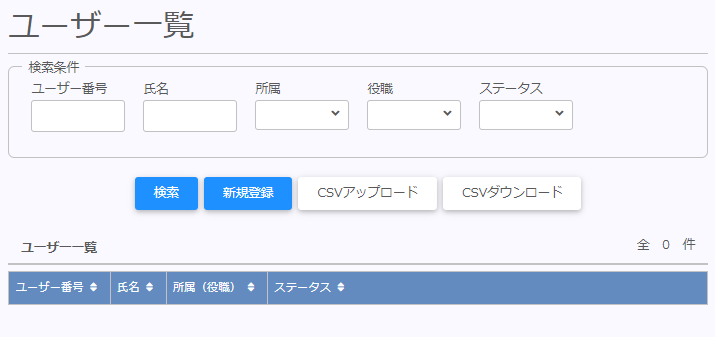
| CSVアップロード | CSVファイルで作成したユーザーをインポートできます。 一括でユーザーの登録が可能です。 |
| CSVダウンロード | インポート用のCSVファイルをダウンロードできます。 登録中のユーザーを出力する事ができます。 |
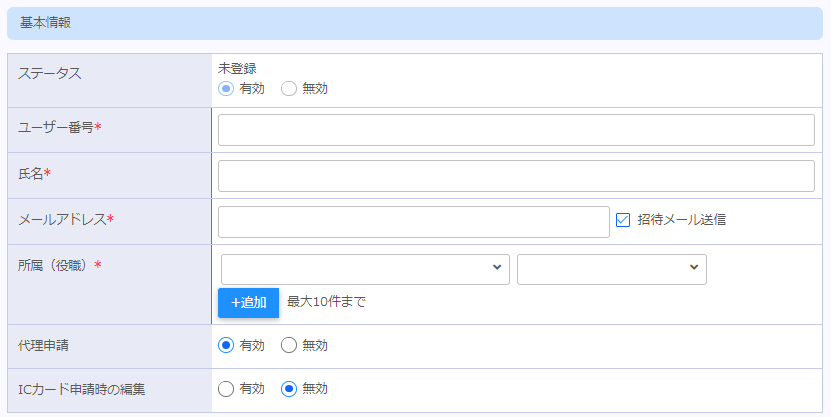

| ステータス | ユーザーの登録状況を、以下のステータスにて確認することができます。 未登録 … 登録中の状態 本登録待ち … ユーザー側で登録のお手続きを行っていない 本登録 … ユーザー側で登録のお手続きを完了されている ユーザーの利用を止める場合は「無効」を選択します。 |
| ユーザー番号 | ユーザーの番号を入力します。 |
| 氏名 | 氏名を入力します。 |
| メールアドレス | メールアドレスを入力します。 |
| 招待メール送信 | チェックを入れた状態で保存をするとMailが送信されます。 初回登録時のみ表示されます。 |
| 所属(役職) | 所属(役職)をセットします。 追加ボタンを押下して頂く事で複数の所属と役職をセットする事ができます。 |
| 代理申請 | 有効にすると、他のユーザーの申請を代理で作成する事ができます。 申請メニューの申請タブを開いた際、申請一覧画面に「代理申請」のボタンが追加されます。 |
| ICカード申請時の編集 | 有効にすると、スマートフォンアプリで交通系ICカードを読み込んだ際、取り込んだ「日付」「金額」の情報を申請者が編集できます。 ※支払先・内容(乗車区間・路線名)は「有効」「無効」いずれの場合も修正可能です。 |
| ICカード | 履歴を読み込めるICカード(交通系モバイルアプリ)は1ユーザーにつき1枚までとなります。 <登録カード変更やモバイルアプリへの切替える場合> 「解除」ボタンを押し旧カードの登録を解除すると、新しいICカード(交通系モバイルアプリ)を読み込めるようになります。 |
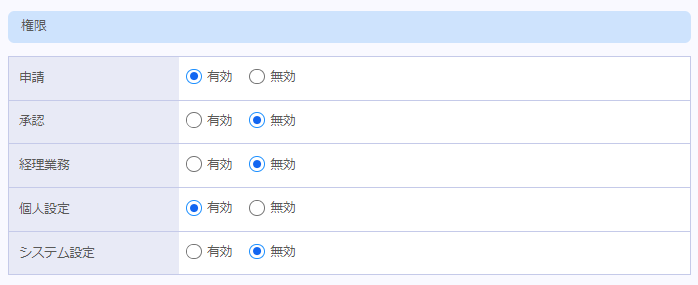
| 申請 承認 経理業務 個人設定 システム設定 | ご利用可能なメニューを設定します。 「有効」に設定されたメニューをご利用頂けます。 |
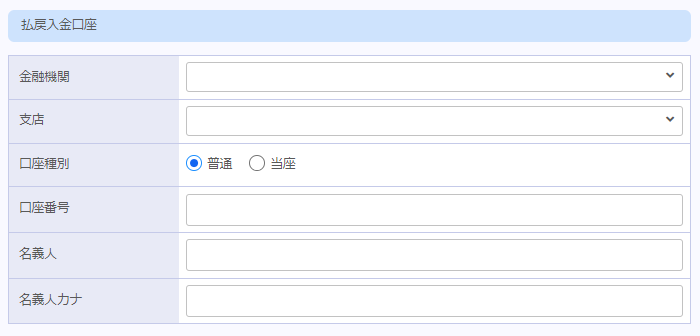
| 金融機関 | このユーザーの払戻先となる金融機関をセットします。 |
| 支店 | 支店をセットします。 |
| 口座種別 | 口座種別を選択します。 |
| 口座番号 | 口座番号を入力します。 |
| 名義人 | 名義人を入力します。 |
| 名義人カナ | 名義人カナを入力します。 |
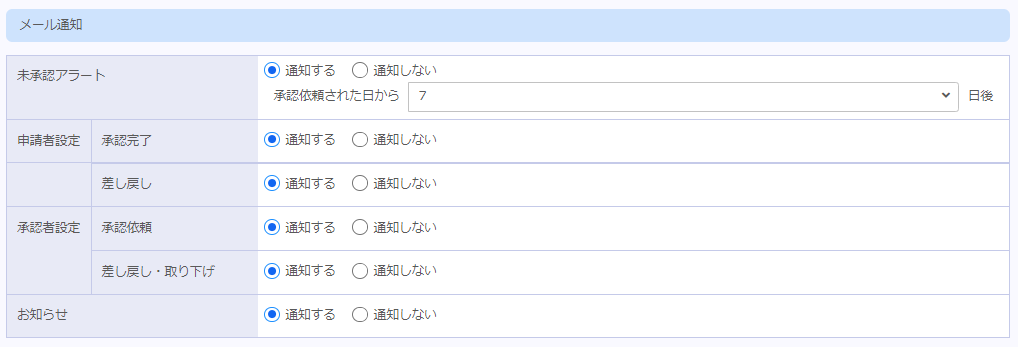
| 未承認アラート 申請者設定 承認完了 申請者設定 差し戻し 承認者設定 承認依頼 承認者設定 差し戻し・取り下げ お知らせ | 状態毎にMail通知を行うか否かを設定します。 |
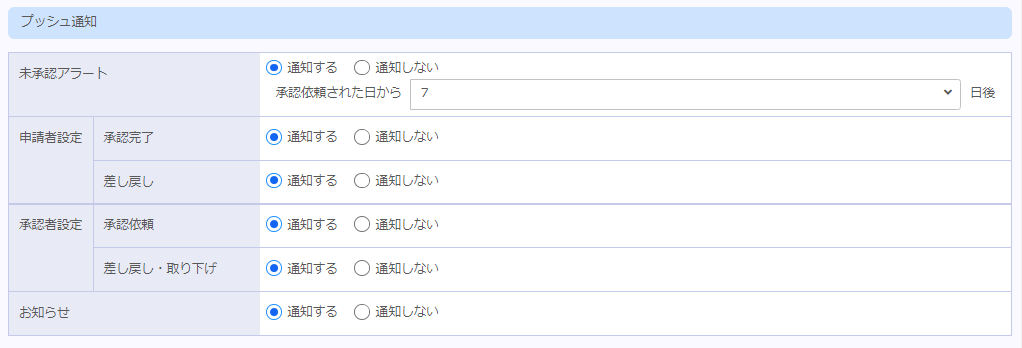
| 未承認アラート 申請者設定 承認完了 申請者設定 差し戻し 承認者設定 承認依頼 承認者設定 差し戻し・取り下げ お知らせ | 状態毎にプッシュ通知を行うか否かを設定します。 |

| 招待メール送信 | 招待メールを送信します。 ユーザー一覧から登録済みのユーザーを開いた場合に表示されます。 |