
概要説明
添付のある明細のみを対象とし確認する事ができます。
申請内容を明細毎に「日付(取引年月日)」「金額(取引金額)」「支払先・内容(取引先)」等の検索をする事ができます。
帳簿に記載をした明細番号や申請番号から検索を行い、帳簿に関連付けられた証憑を確認する際にもご利用いただけます。
削除された明細は論理削除となる為、データ自体は保持されます。明細・承認・経理業務画面で削除をした明細は、この画面から確認する事ができます。
ご利用可能なユーザー
ユーザー設定にて経理業務が「有効」になっているユーザー。
ご利用方法
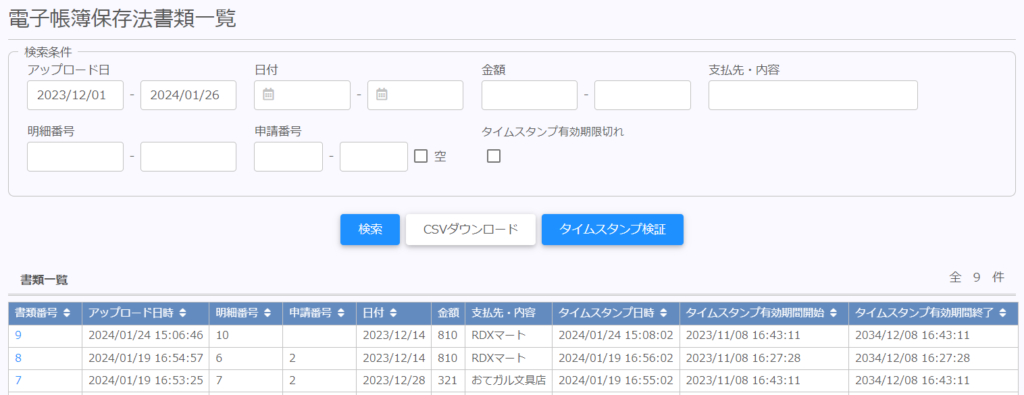
ファイル添付が行われた全ての明細がこの画面に表示される対象となります。
明細番号と書類番号は別で管理されます。書類番号はアップロードされた順番で自動的に附番され、番号が重複する事はありません。
アップロードされた全てのファイルはこの画面で確認する事ができます。明細を削除された場合も確認が可能です。
| 検索条件 | 「アップロード日」「日付」「金額」「支払先・内容」「明細番号」「申請番号」「空」で検索が可能です。 「アップロード日」「日付」「金額」「明細番号」「申請番号」は範囲検索が可能です。 「空」はチェックを入れる事で、値がない事を条件に検索をする事ができます。 「申請番号」欄は入力ができなくなります。 申請前の明細を検索する際合や申請前に明細を削除した場合の様な、帳簿との関連性が無い明細を識別することができます。 |
| 検索 | 検索条件に入力した条件で検索を掛けます。 抽出結果は書類一覧へ表示されます。 |
| 「CSVダウンロード」 | 検索結果で抽出された書類一覧に表示されている書類を、CSV出力する事ができます。 ※下図「「CSVダウンロード」にてダウンロードされたファイル」を参照。 ※紙への印刷が必要な場合は表計算ソフトの印刷機能をご利用下さい。 |
| タイムスタンプ検証 | 書類一覧に表示されている明細の、タイムスタンプの状態を検証します。 検証結果タブにて結果を確認する事ができます。 |
| 書類番号 | 番号をクリックする事で詳細を確認する事ができます。 ※下図「「電子帳簿保存法書類一覧」画面から書類番号「64」を選択して画面を開いた状態」以降の説明を参照。 |

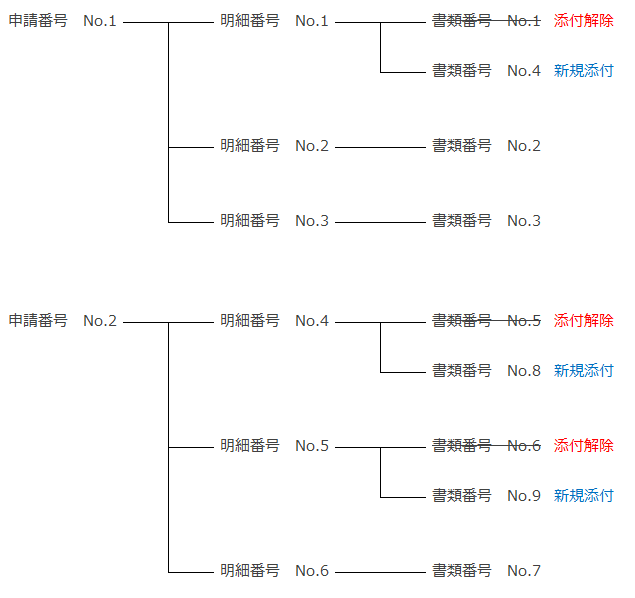
上図の様に添付解除を行った場合も、電子帳簿保存法書類一覧画面では添付内容をご確認いただく事ができます。
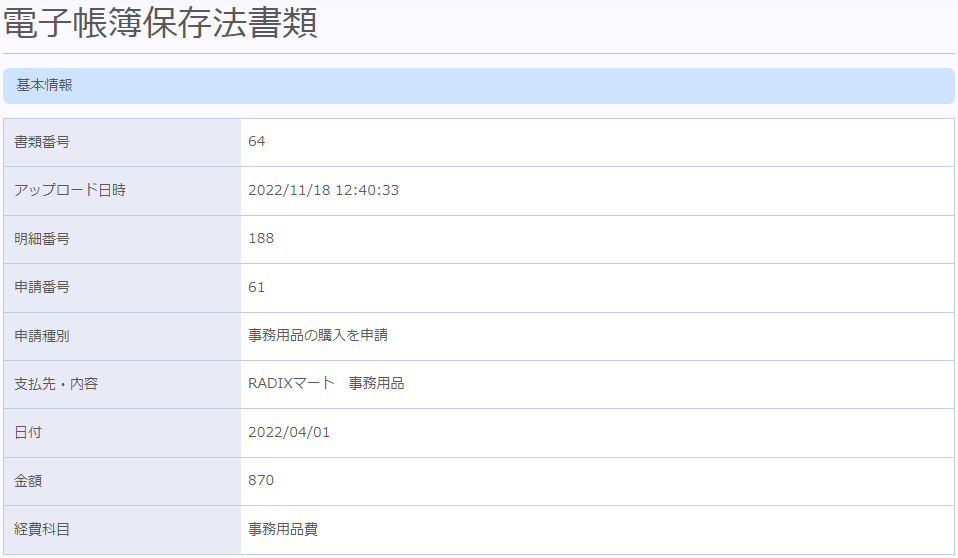
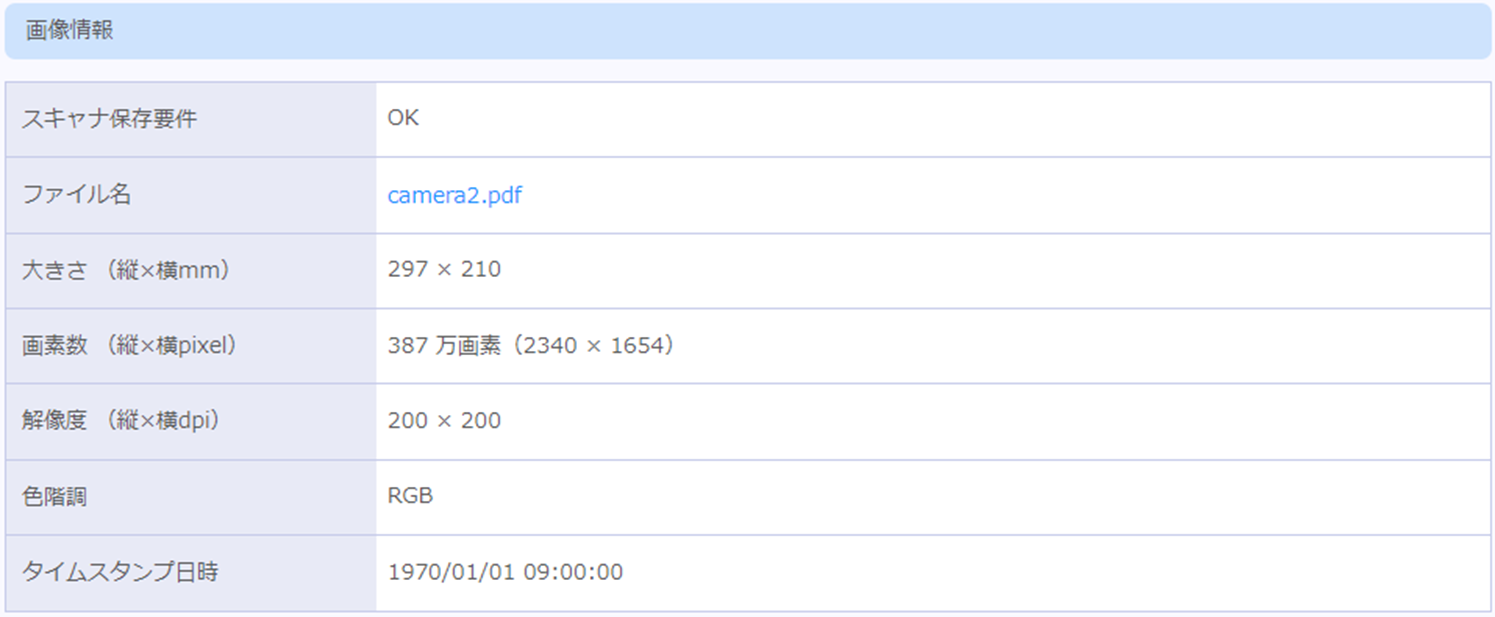
この画面で明細に添付されている証憑(ファイル)の各種ステータスを確認する事ができます。
| スキャナ保存要件 | 以下のステータスが表示されます 「タイムスタンプ押印処理中」 … タイムスタンプ押印待ちの状態です。 「OK」 … タイムスタンプ押印完了の状態です。スキャナ保存要件も満たしています。 「NG」 … タイムスタンプが押印できないファイルです。続けて押印不可の理由が記載されます。 例)(色階調は256 階調以上(24 ビットカラー)である必要があります。) |
| タイムスタンプ日時 | 「スキャナ保存要件」が「OK」の場合はタイムスタンプが押印された日時、「NG」の場合はスキャナ保存要件の判定が行われた日時となります。 |
| 大きさ 画素数 解像度 色階調 | 添付された証憑(ファイル)の「大きさ」「画素数」「解像度」「色階調」の情報を確認する事ができます。 ※この情報はファイル取り込時、自動的にシステム内へ保存されます。 |
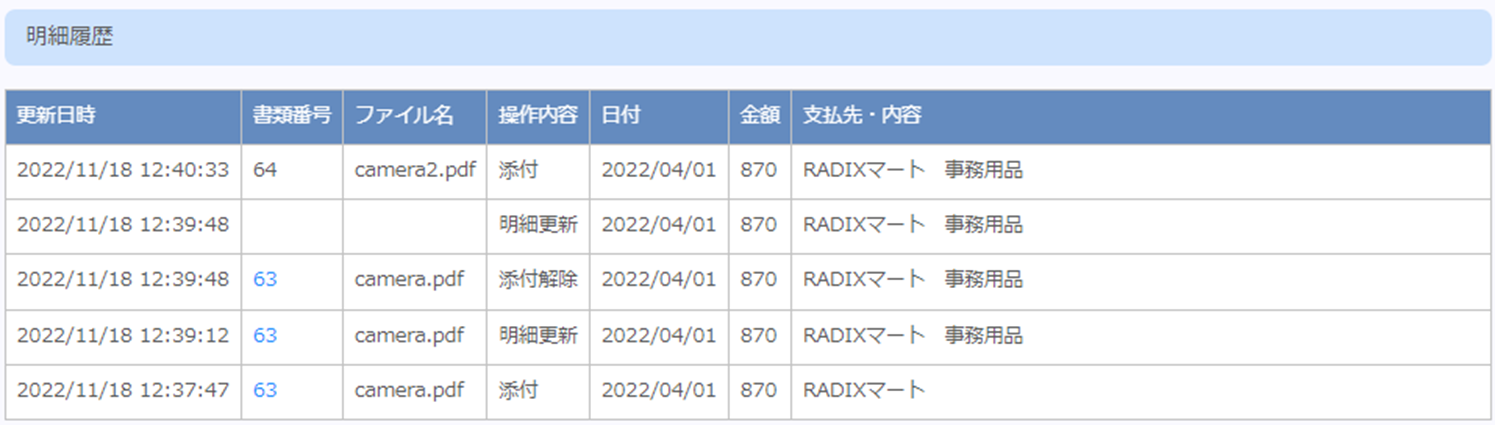
明細に対して添付されたファイルの、変更履歴を確認する事ができます。
| 更新日時 | この明細のデータに対し更新を行いました日時です。 全ての更新に対し履歴が残ります。 |
| 書類番号 | 書類番号とは、添付した証憑毎に自動で附番される番号です。明細番号と書類番号は別で管理されます。※番号が重複する事はありません。 附番のルールは上図「申請番号、明細番号、書類番号の関連図」をご参照下さい。 証憑が添付されていない明細に対しては書類番号が附番されません。 ※上図例は添付した「camera.pdf(書類番号63)」ファイルを添付解除し、改めて「camera2.pdf(書類番号64)」ファイルを添付した例です。書類番号「63」をクリックして頂くと、添付解除したファイルの基本情報画面(上図「電子帳簿保存法書類一覧」画面から書類番号「64」を選択して画面を開いた状態①)及び添付ファイルのプレビューをご確認いただく事ができます。 内容の変更・削除を行う事はできません。 |
| ファイル名 | クリックにて添付ファイルのプレビューが表示されます。 拡大・縮小、全画面印刷は各種ブラウザの機能をご利用頂きます。 ※プレビュー時の表示解像度の初期値は以下となります。 ・縦画像の場合 1089×1540 ・横画像の場合 1089×770 ※印刷するプリンターは200dpi以上、RGB256階調相当以上の製品をご利用ください。 ※等倍サイズでの印刷の場合、「実際のサイズ」を選択してください。 ※拡大・縮小印刷が必要な場合、用紙サイズに合わせて「カスタム倍率」を設定してください。 ※プレビューされたファイルはダウンロードする事ができます。 分割してアップロードをされた証憑を分割せずに印刷を行う場合、ダウンロードをしたPDFファイルを、PDF編集ソフト等でサイズ調整を行いました上、印刷をしてください。 |
| 操作内容 | 書類に対し行いました操作です。 |
| 日付 | 明細登録時に設定した日付です。 |
| 金額 | 書類番号に紐付く明細の金額が表示されます。 |
| 支払先・内容 | 明細登録時に設定した支払先・内容です。 |
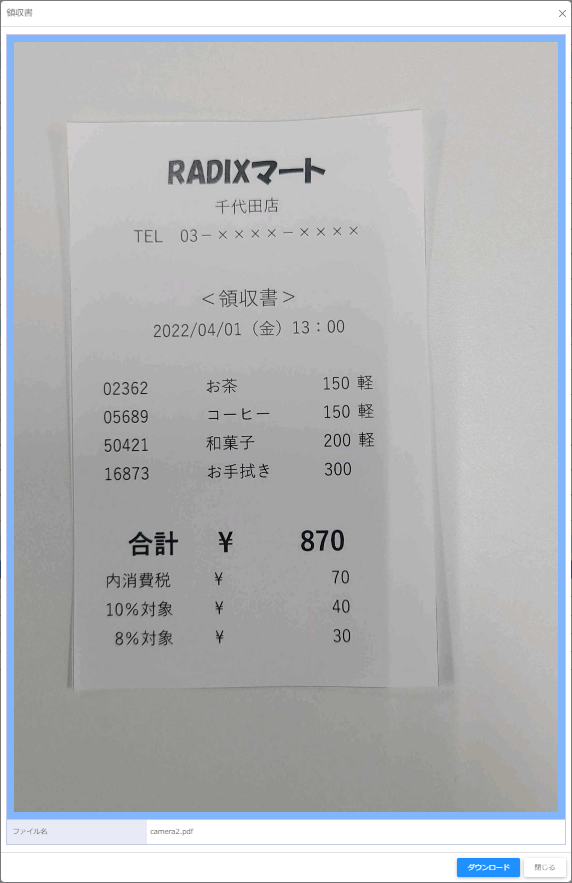
| ダウンロード | PDFファイルをダウンロードする事ができます。 |
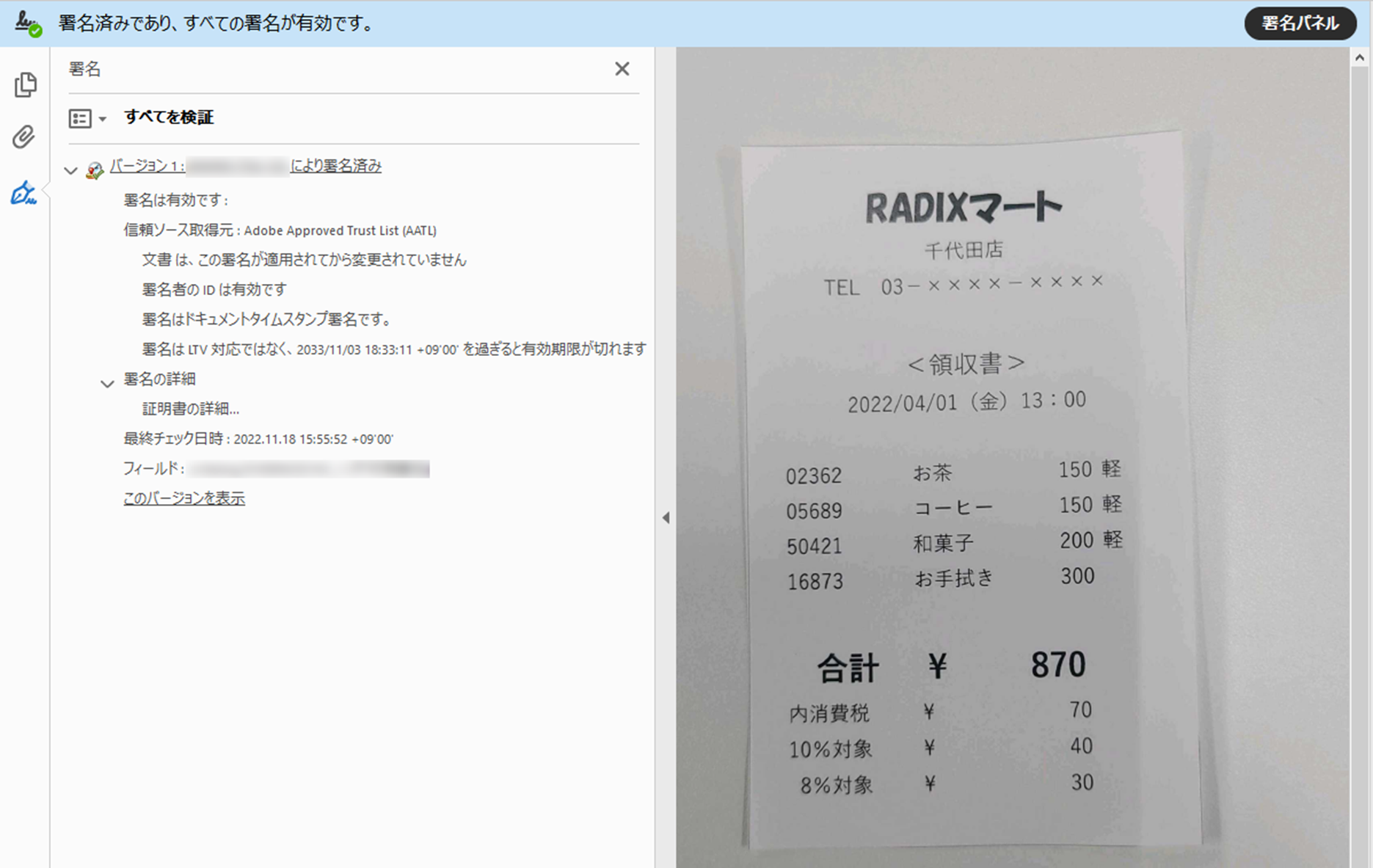
A4サイズにて出力が行われます。
タイムスタンプが押されている事がご確認いただけます。