
概要説明
スマートフォンアプリでの明細作成方法を説明します。
ここでは交通系ICカードを使った明細作成を例に説明します。
※モバイルアプリからの履歴情報の取込方法はこちら。
ご利用方法
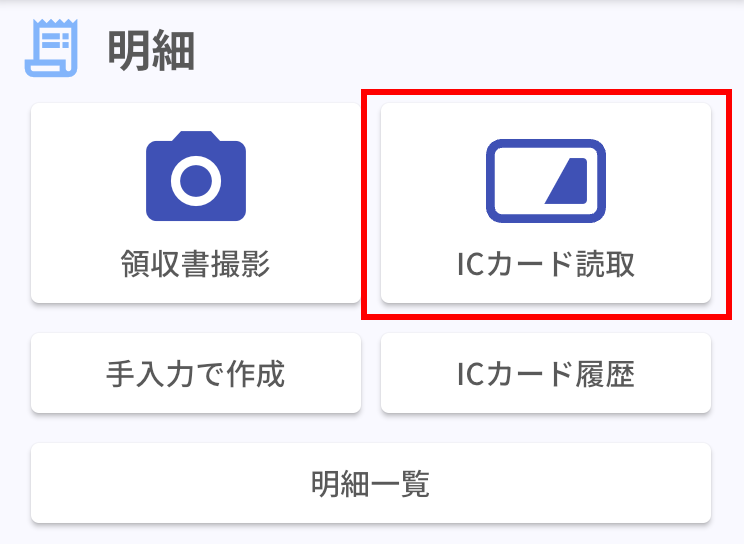
ログイン後、TOP画面「ICカード読取」をタップするとICカード読取モードが起動します。
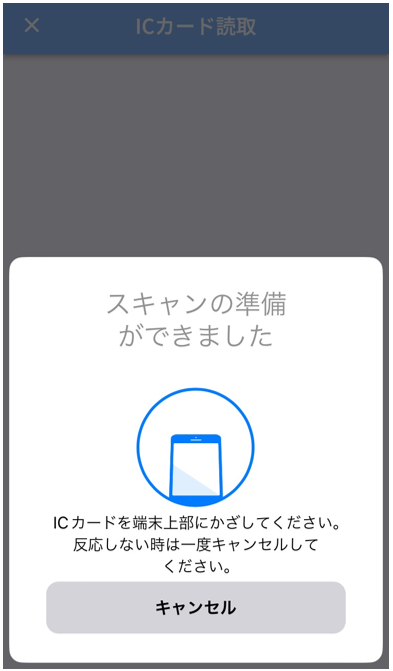
読取モードに切り替わりましたら端末にICカードを近づけて利用履歴を読み取ります。
※画面の表示・ICカードの認識位置は端末やOSによって異なります。
【読み取りが行われない場合は以下をご確認下さい】
android OS … 設定 → 接続 → NFC/おサイフケータイ設定 → Reader/WriterをON
IOS … 設定 → Touch IDまたはFace IDをON
※バージョンやデバイスにより設定方法に違いが発生する場合がございます。
詳細はご契約頂きましたキャリア等にご確認ください。
読取が正常に終了するとICカードに保存されていた履歴が表示されます。
※交通系ICカード・交通系モバイルアプリとも読取件数の上限は最新の20件までです。
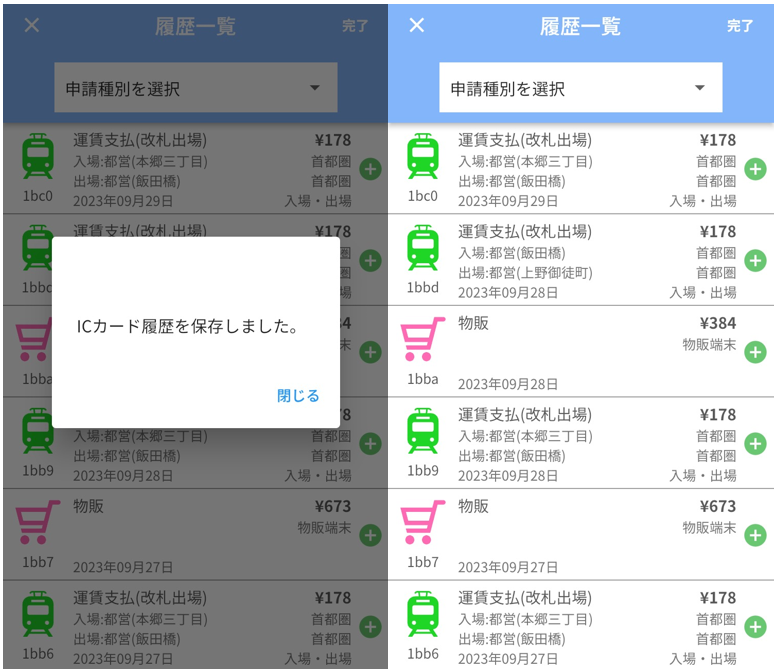
申請種別を選択します。
申請対象となる明細をタップします。
※同一種別であれば複数の明細を選択し、一度に明細を作成することが可能です。
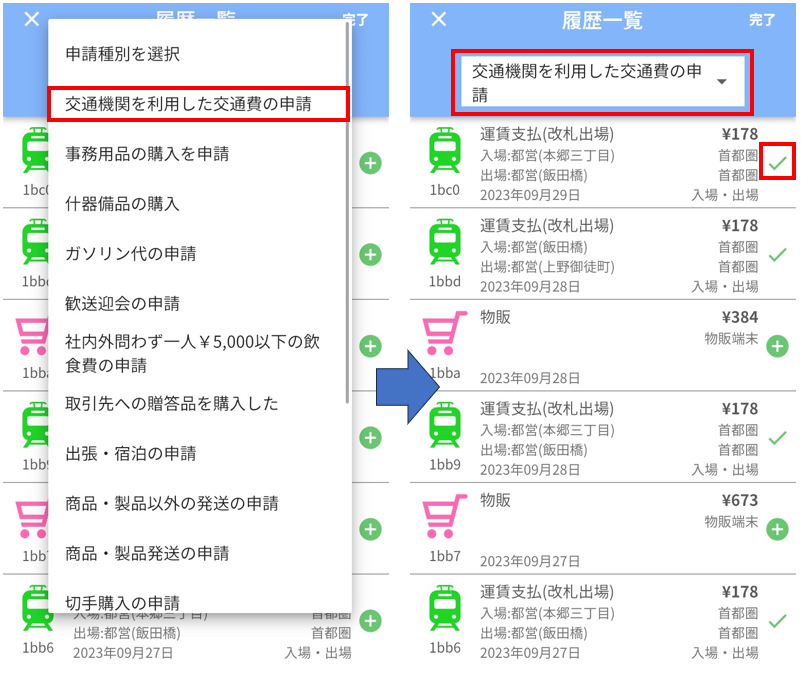
選択した明細が⊕マークから
✓マークに変わっていることを確認し「完了」をタップします。
選択した明細は一括登録されます。
確認画面が表示されるので申請種別に間違いがないことを確認し、「はい」をタップします。
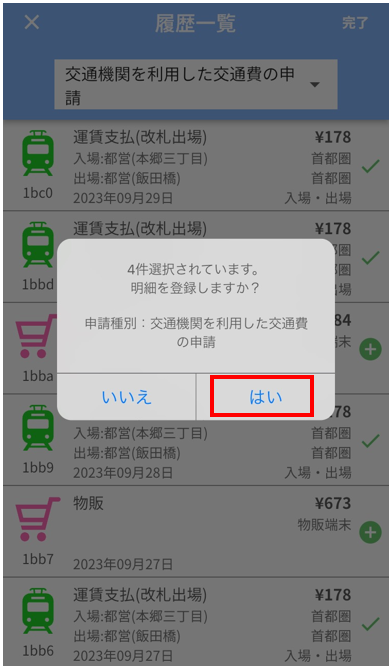
一括登録した明細をそのまま申請することが可能です。
続けて申請を行う場合は「申請」をタップします。
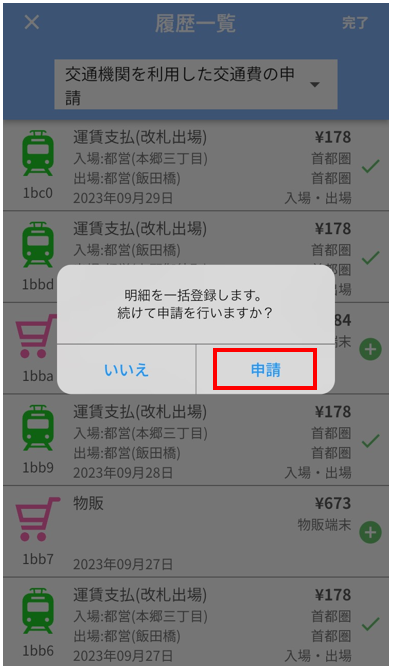
続けて「申請」をタップすると申請編集画面が開きます。
明細作成時に選択した「申請種別」が自動で選択されます。
明細一覧には作成した明細が自動で添付されます。
申請しようとする経費科目になっていることを確認し、最下部の「申請」をタップして完了します。
※一つの申請種別内で複数経費科目を設定している場合は一番上の経費科目で明細が作成されています。
※運用ルールにあうように修正してから「申請」してください。
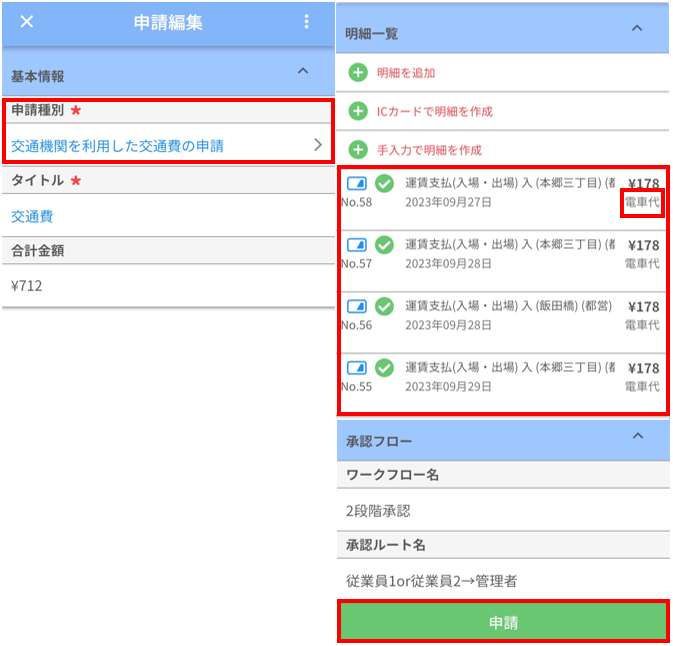
これで申請者の作業は完了です。
次は管理者(承認者)が内容確認をして承認作業を行います。
※承認の操作方法はこちら。