
概要説明
経費申請を行う画面です。
最初に何の申請を行うかセットし、それに関連した明細を作成します。提出期限が来ましたら申請を行います。
交通費や消耗品などのフォルダを作り、その中に申請するファイルを作成し、任意のタイミングで纏めて申請をするイメージです。
※先に明細タブで明細を作成し、この画面で纏めて申請をする事も可能です。
ご利用可能なユーザー
ユーザー設定にて申請が「有効」になっているユーザー。
ご利用方法
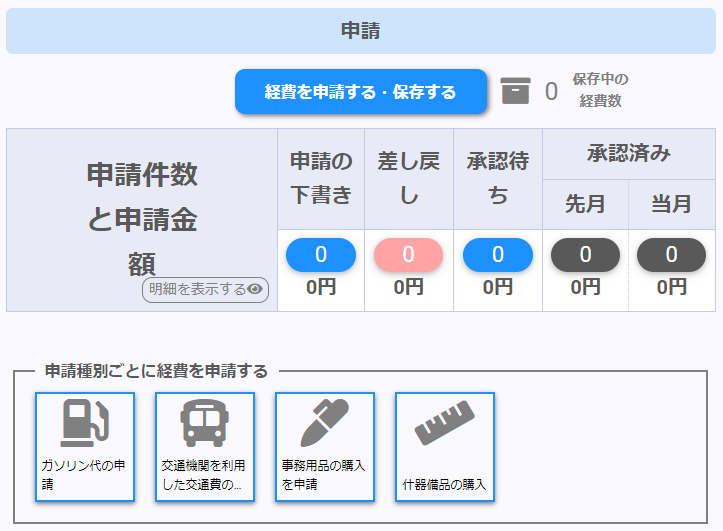
| 申請種別ごとに経費を申請する | 申請種別を選択して申請を作成します。 ※申請種別の登録・編集はこちら。 ※ユーザーごとの申請種別の表示設定はこちら。 |
| 経費を申請する・保存する | 登録した申請のステータスごとに件数を表示します。 登録済みの申請や明細は「申請一覧」「明細一覧」から確認できます。 |
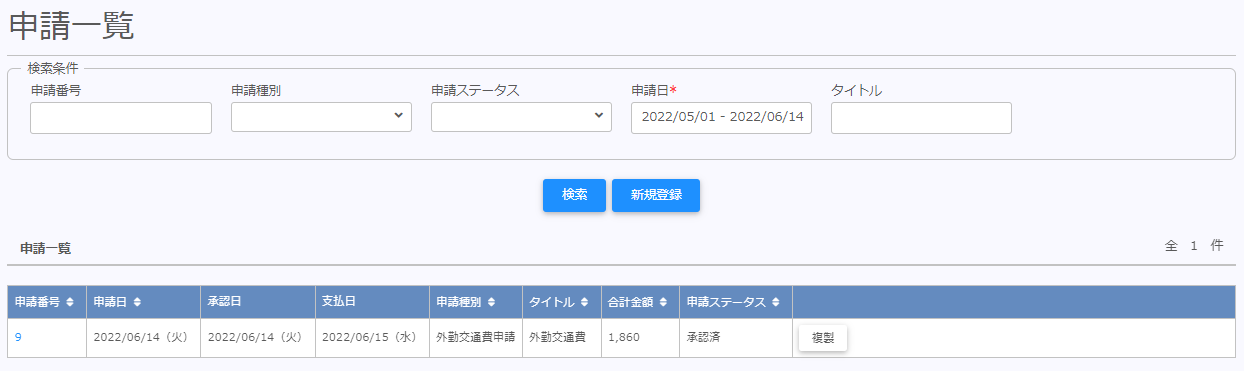
| 複製 | 同内容の申請を作成する事ができます。 複製元の明細に添付があった場合、添付は複製されません。 |
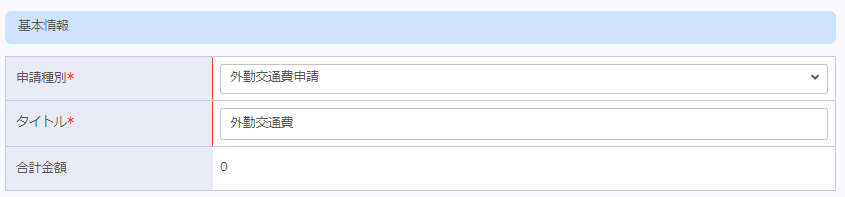
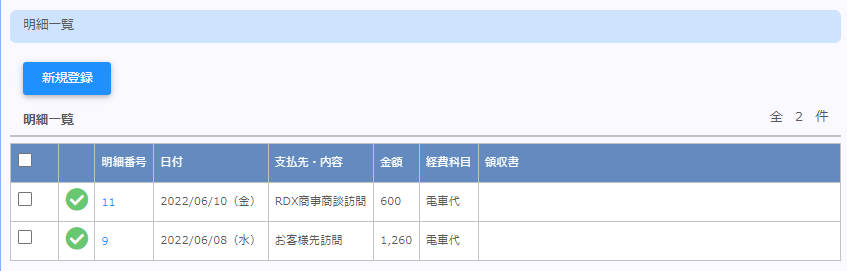
| 新規登録 | 新しい明細を作る事ができます。 この画面から明細を作成する場合は新規登録押下時点でセットされていた申請種別で固定されます。 |
| チェックボックス | 申請対象となる明細にチェックを付けます。 項目名のボックスにチェックを入れる事で、全ての明細にチェックを付ける事ができます。 |
| 明細番号 | 番号を押下する事で登録済み明細の編集ができます。 |

| 申請 | 申請をします。 明細一覧のチェックボックスにチェックが付いていない場合は申請を上げる事ができません。 |

| 取り下げ | 申請が未承認の場合、取り下げる事ができます。 |
| 申請書出力 | PDF形式で経費申請書を出力できます。 |
| 印刷 | 内容確認画面を印刷できます。 |