
概要説明
申請を上げる為の明細を作成します。
明細作成は申請時に直接作成する事も可能です。
主に明細単位で検索や編集を行いたい場合に利用するメニューです。
ご利用可能なユーザー
ユーザー設定にて申請が「有効」になっているユーザー。
ご利用方法
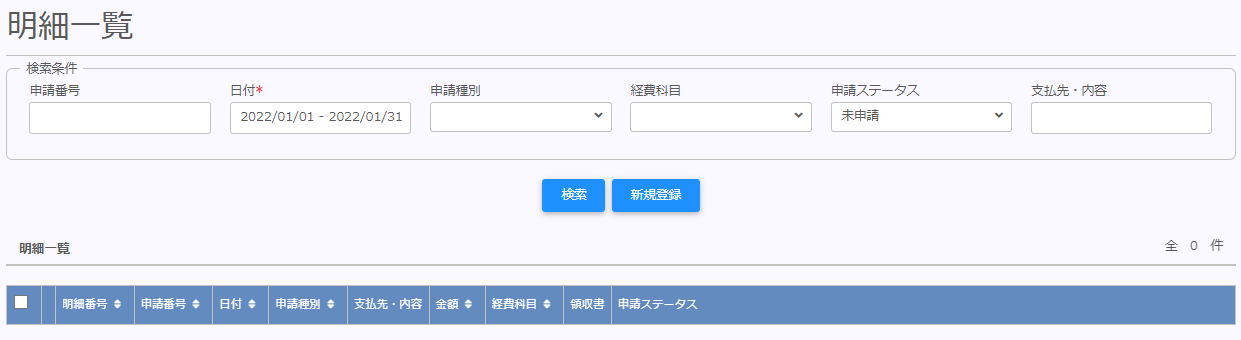
「新規登録」ボタン押下にて、申請を行う為の明細を作成する「明細」作成画面が表示されます。
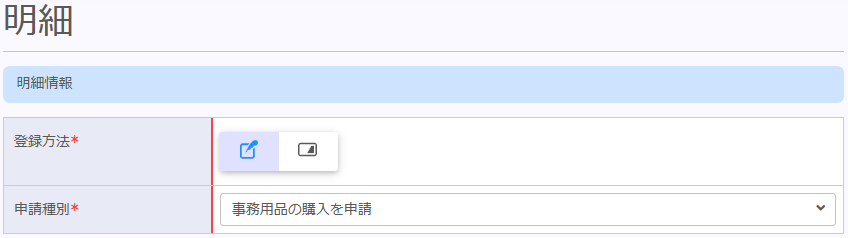
| 登録方法 | 左側のアイコン 物品購入などの証憑添付を伴う申請を上げる場合に選択します。 右側のアイコン 交通系ICカードの履歴から申請を上げる場合に選択します。 |
| 申請種別 | 申請を上げる申請種別を選択します。 |
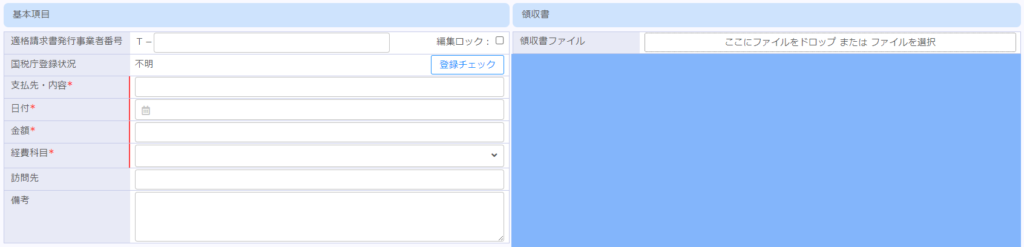
| 領収書 | 証憑などを添付する事ができます。 「ファイルを選択」をクリックし対象ファイルを選択して頂くか、対象ファイルを「ファイルを選択」へドロップして頂く事で添付が可能です。 添付されたファイルはPDFに変換され、タイムスタンプが付与されます。 添付可能な拡張子は pdf, gif, jpg, jpeg, png です。 画素数は387 万画素(2338 × 1654)以上の必要があります。 解像度は200 dpi以上の必要があります。 ※タイムスタンプの付与は少々お時間をいただきます。 ※ファイルが条件を満たさない場合、エラーが表示されます。その際にはファイルを削除して頂き条件を満たしたファイルを添付して頂きます。 |
| 適格請求書発行事業者番号 | 適格請求書発行事業者番号(13桁)を入力します。 【編集ロック】✓を入れることで編集できないようにロックします。✓を外せば再度編集できるようになります。 |
| 国税庁登録状況 | 国税庁の登録状況を参照し、事業者番号の有効性を表示します。 【登録チェック】国税庁「適格請求書発行事業者公表サイト」の内容を参照し、入力された番号の有効性を検証します。 |
| 支払先・内容 | 支払先や申請の内容を入力します。 ※必須項目 |
| 日付 | 取引が発生した日付をセットします。 ※必須項目 |
| 金額 | 金額を入力します。 ※必須項目 |
| 経費科目 | 経費科目を選択します。 選択できる科目は経費設定で設定された科目となります。 ※必須項目 |
| 費用負担所属 | 費用負担所属を選択します。 表示所属でチェックオンの所属のみ選択可能です。 ・仕訳エクスポートの際「借方所属コード」「借方所属名」の出力対象となります。 申請に対し負担する部署が通常とは異なる場合などに利用します。 ・承認ルートで承認者の指定が費用負担所属であった場合、ここでセットした所属に該当するユーザーにて承認が行われます。 ※必須項目 |
| 訪問先 | 訪問先を入力できます。 |
| 備考 | 任意の形式にて備考を入力できます。 帳簿と明細間の関連性を確保するための属性を記載して頂く場合などにもご利用頂けます。 |

| ファイル名 | クリックにて添付ファイルのプレビューが表示されます。 拡大・縮小、全画面印刷は各種ブラウザの機能をご利用頂きます。 ※プレビュー時の表示解像度の初期値は以下となります。 ・縦画像の場合 1089×1540 ・横画像の場合 1089×770 ※印刷するプリンターは200dpi以上、RGB256階調相当以上の製品をご利用ください。 ※等倍サイズでの印刷の場合、「実際のサイズ」を選択してください。 ※拡大・縮小印刷が必要な場合、用紙サイズに合わせて「カスタム倍率」を設定してください。 ※プレビューされたファイルはダウンロードする事ができます。 分割してアップロードをされた証憑を分割せずに印刷を行う場合、ダウンロードをしたPDFファイルを、PDF編集ソフト等でサイズ調整を行いました上、印刷をしてください。 |
| 削除 | 添付したファイルを削除する事ができます。 明細に添付したファイルに誤りがあり、再度添付をする場合等に使います。 削除されたファイルは電子帳簿保存法書類画面の「ファイル名」で確認する事ができます。 ※論理削除となります。 |
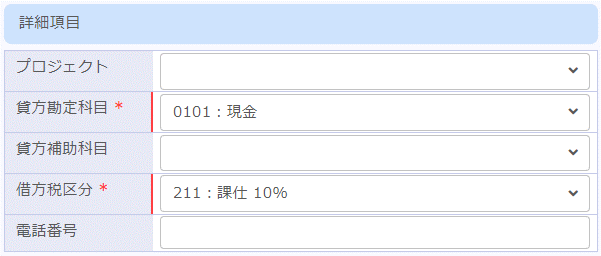
| プロジェクト | プロジェクトを選択できます。 |
| 貸方勘定科目 | 勘定科目を選択します。 勘定科目で「利用する」科目のみ選択できます。 ※必須項目 |
| 貸方補助科目 | 補助科目を選択できます。 勘定科目で補助科目が登録されている場合のみ選択可能です。 |
| 借方税区分 | 税区分を選択します。 ※必須項目 |
| 電話番号 | 電話番号を登録できます。 |
※「基本項目」と「詳細項目」は表示上のみの違いとなり、機能に違いはございません。