
概要説明
申請に対し、どの部署のどなたが承認するかのルールを作成します。
承認に段階を持たせたり、担当部署のどなたか一人が承認すれば良い等の細かいルール作成が可能です。
ワークフロータブと承認ルート条件タブの設定を行う為には、承認ルート作成が必須となります。
ご利用可能なユーザー
ユーザー設定にてシステム設定が「有効」になっているユーザー。
ご利用方法
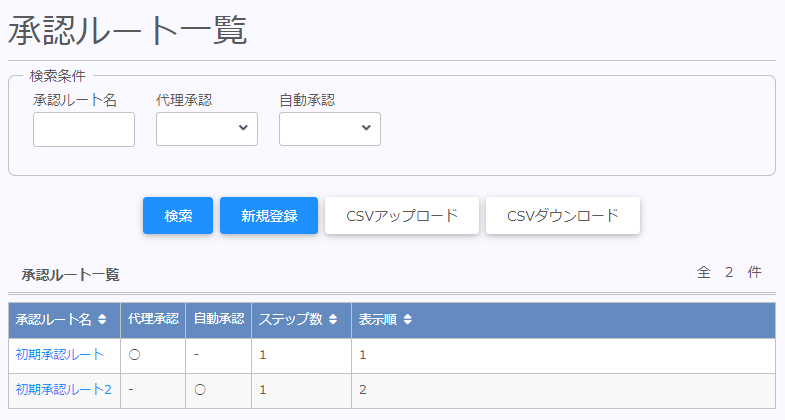
| CSVアップロード | CSVファイルで作成した承認ルートをインポートできます。 |
| CSVダウンロード | インポート用のCSVファイルをダウンロードできます。 |
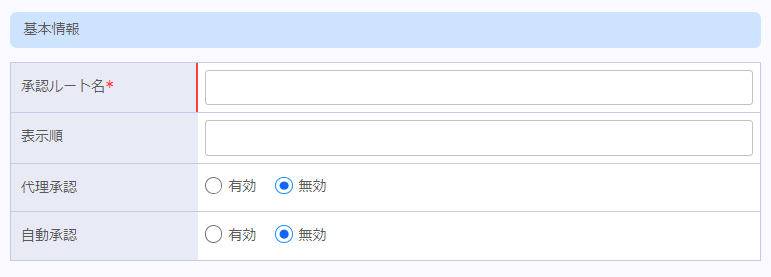
| 承認ルート名 | 承認ルート名を設定します。 |
| 表示順 | 承認ルート一覧の明細表示順を設定します。 |
| 代理承認 | 代理承認を認める場合は「有効」とします。 「有効」の場合は承認メニューを経ずに経理管理から直接承認を行う事ができます。 承認メニューに権限が無い場合でも経理業務メニューの権限があれば、承認を行う事が可能です。 |
| 自動承認 | 申請を上げた時点で承認する場合は「有効」とします。 |
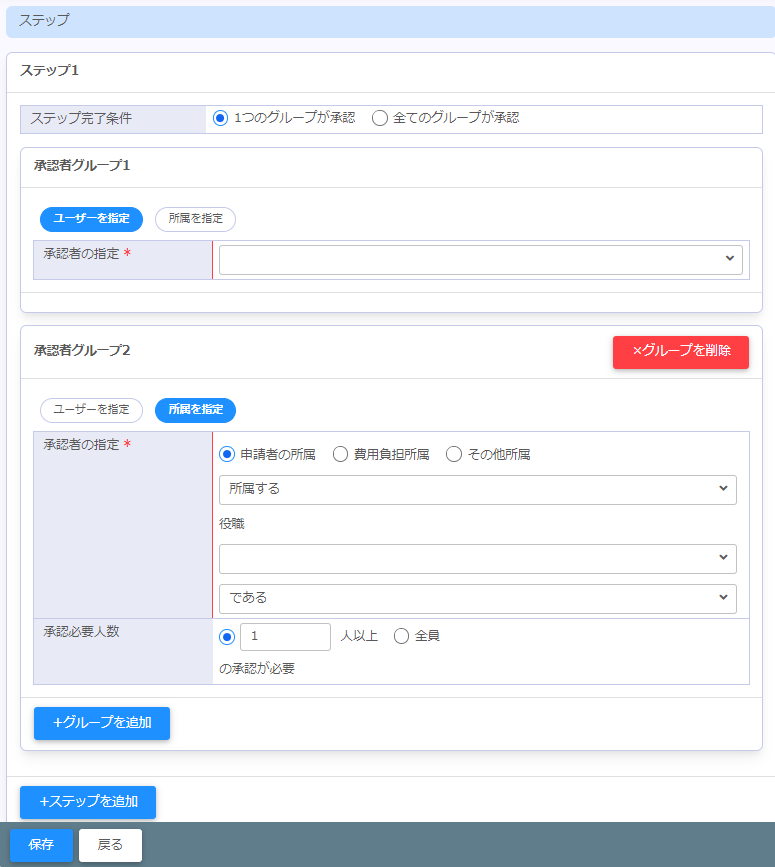
「ステップ1」で「+グループ」を押下した状態
| ステップ完了条件 | ステップの完了条件を設定します。 この選択肢にある「グループ」は「+グループ」で追加されたグループを指します。 |
| ユーザーを指定 | 承認者を限定する場合に選択します。 上記画面の「承認グループ1」の状態を指します。 |
| 承認者の指定 | 承認者を選択します。 ユーザー設定画面で承認が「有効」となっているユーザーが対象です。 |
| +グループを追加 | 承認グループを追加します。 最大3グループまで設定可能です。 |
| グループを削除 | 追加した承認グループを削除します。 |
| 所属を指定 | 承認者を限定せず、一定のルールを持たせる場合に選択します。 上記画面の「承認グループ2」の状態を指します。 |
| 申請者の所属 | 申請者の所属を基準として承認者を指定します。 ユーザー設定画面で設定された所属が該当します。 |
| 費用負担所属 | 申請者の所属する部署では無く、経費を負担する所属先のユーザーが承認を行う場合に選択します。 こちらを選択すると、明細作成画面の費用負担所属でセットされた所属のユーザーが承認者となります。 |
| その他所属 | 申請者の「所属」でも「負担先」でもない部署のユーザーが承認を行う際に設定します。 選択した場合「所属する」「以上の階層に属する」の選択肢が追加されます。 |
| 役職 | 指定した所属の内、承認者となる役職を設定します。 次の選択肢で「である」「以上」を設定します。 |
| 承認必要人数 | 指定した所属内の承認者の内、何人からの承認が必要かを設定します。 「所属を指定」した場合のみ設定します。 |
| +ステップを追加 | ステップを追加します。 最大10ステップまで可能です。 当該グループの承認が全て完了したら次のステップに移る流れとなります。 承認に段階をもたせる場合はステップ1で承認者をユーザーか役職(「である」を選択)で設定し、次のステップ2で1より上位のユーザーor役職を設定を設定します。 |