
概要説明
スマートフォンアプリで領収書を撮影し、明細を登録する方法を説明します。
ご利用方法
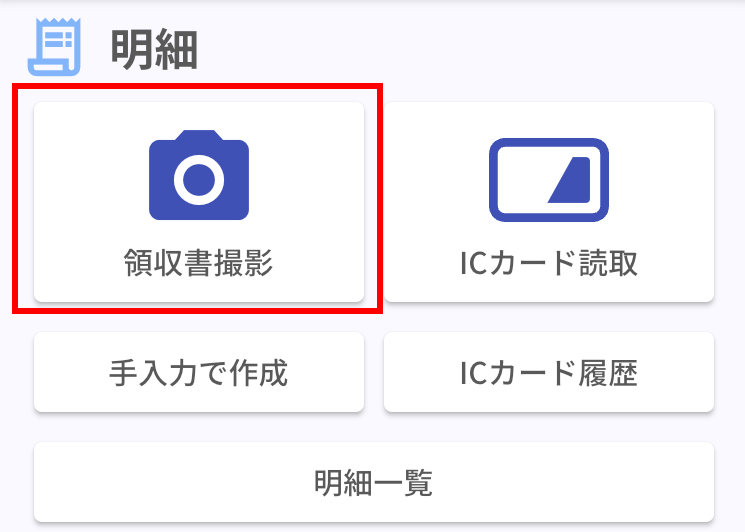
ログイン後、TOP画面「領収書撮影」ボタンをタップするとアプリ内でカメラが起動します。
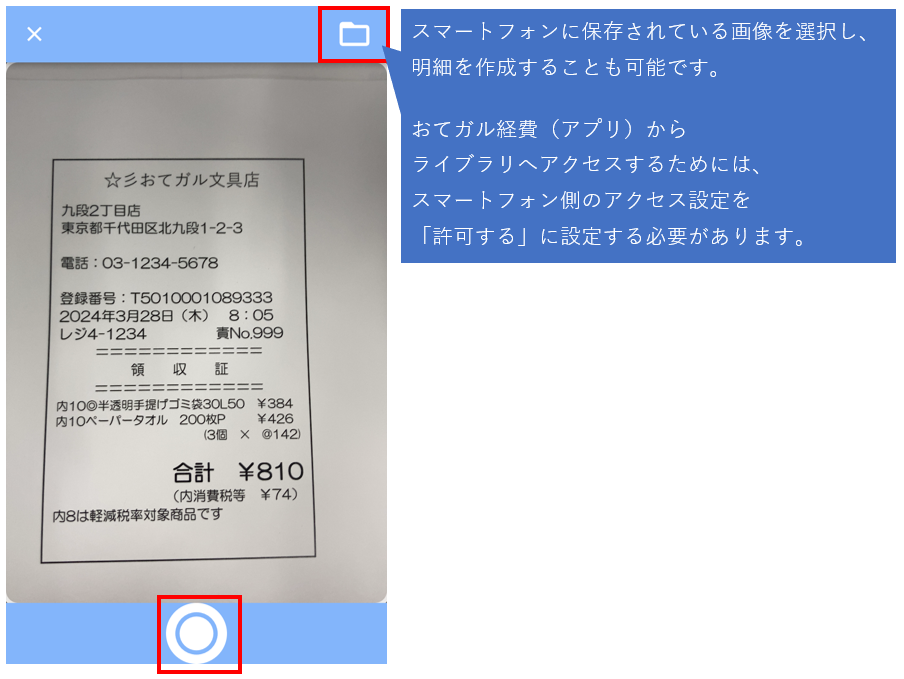
画面下部の◎ボタンをタップして領収書を撮影します。
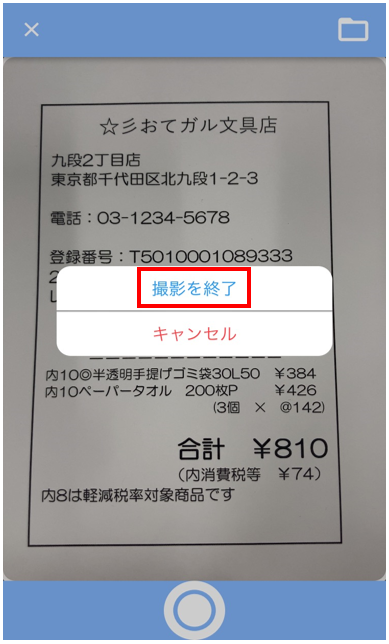
撮影すると画面中央部に操作メニューが表示されますので、「撮影を終了」ボタンをタップします。
※明細に画像を添付する際には以下要件を満たす必要があります。
画素数は387 万画素(2338 × 1654)以上。
解像度は200 dpi以上。
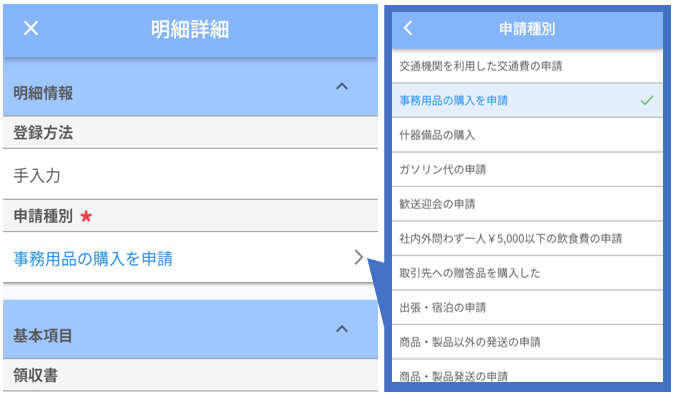
撮影終了すると、領収書欄に写真が読み込まれた状態で、明細の登録画面が開きます。
撮影した領収書の内容に合わせて、申請種別を選択します。
※申請種別はお客様の運用ルールに合った申請種別を選択してください。
※申請種別の設定方法はこちら(管理者向け)。
※ユーザーごとの申請種別表示設定はこちら(管理者向け)。
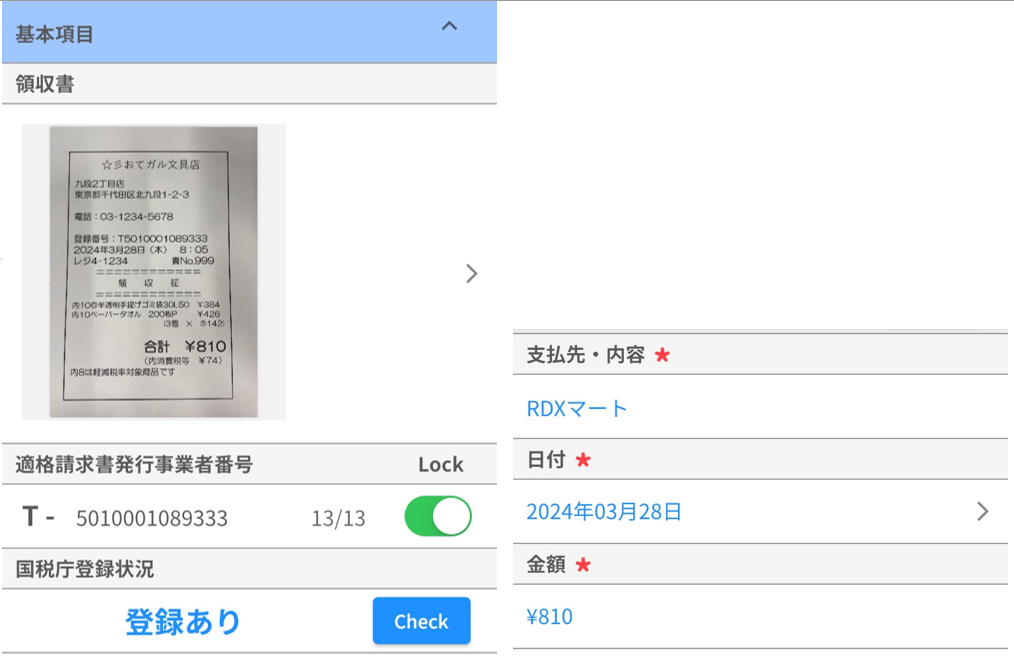
撮影した領収書の情報から
「適格請求書発行事業者番号」「支払先・内容」「日付」「金額」は自動(OCR機能)で入力されます。
※文字認識は完全ではございませんので、入力内容は必ずご確認ください。
※各欄をタップすることで入力内容を編集できます。
その他、運用ルールに合わせて必要な項目を確認・入力します。
※項目名横に赤い*マークがついているものは入力必須項目となります。
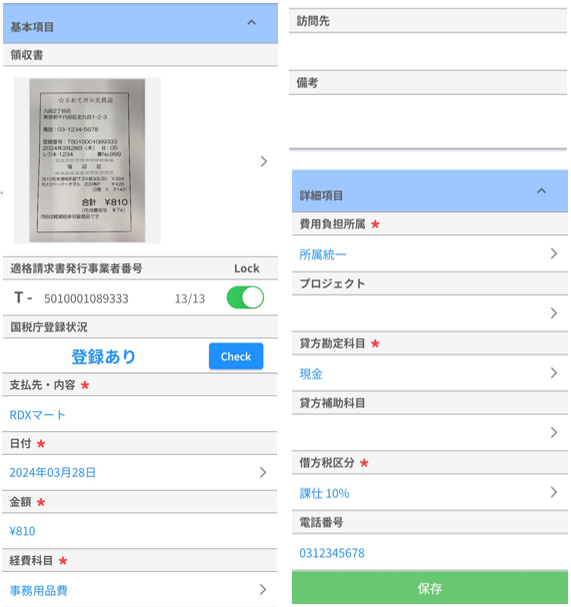
| 領収書 | 撮影した画像が表示されます。 画像をタップすると、拡大した画像が表示されます。 ※タイムスタンプの付与は少々お時間をいただきます。 ※ファイルが条件を満たさない場合、エラーが表示されます。その際はファイルを削除し、条件を満たしたファイルを添付します。 |
| 適格請求書発行事業者番号 | Tから始まる適格請求書発行事業者番号(13桁)を取り込みます。 【Lock】入力された適格請求書発行事業者番号を編集できないようにロックします。 |
| 国税庁登録状況 | 取り込んだ番号から国税庁の登録状況を参照し、登録の有効性を確認します。 【Check】国税庁「適格請求書発行事業者公表サイト」の内容を参照し、入力された番号の有効性を検証します。 |
| 支払先・内容 | 支払先や申請の内容を入力します。 登録された文字を編集する事も可能です。 |
| 日付 | 取引が発生した日付をセットします。 撮影後、領収書に記載されている日付が自動で入力されます。 ※「>」をタップすると、カレンダーが表示され編集が可能です。 |
| 金額 | 撮影後、領収書に記載されている合計金額が自動で入力されます。 ※金額部分をタップすることで編集が可能です。 |
| 経費科目 | 経費科目を選択します。 プルダウンに表示される科目は選択中の申請種別に紐づいている科目となります。 ※申請種別ごとの経費科目の設定はこちら(管理者向け)。 ※ユーザーごとの経費科目の表示設定はこちら(管理者向け)。 データ出力時は、科目設定>経費科目タブで各経費科目に設定されている勘定科目が借方勘定科目として出力されます。 |
| 訪問先 | 訪問先を入力できます。 |
| 備考 | 帳簿と明細間の関連性を確保するための属性を記載しておく場合などにもご利用可能です。 |
| 費用負担所属 | 費用負担所属を選択します。 表示所属でチェックオンの所属のみ選択可能です。 ・仕訳エクスポートの際「借方所属コード」「借方所属名」の出力対象となります。 申請に対し負担する部署が通常とは異なる場合などに利用します。 ・承認ルートで承認者の指定が費用負担所属であった場合、ここでセットした所属に該当するユーザーにて承認が行われます。 |
| プロジェクト | 所属>プロジェクトタブで設定したプロジェクトを入力できます。 |
| 貸方勘定科目 | 貸方勘定科目を入力する欄です。 データ出力時は、貸方勘定科目として出力されます。 |
| 貸方補助科目 | 貸方補助科目を入力する欄です。 データ出力時は、貸方補助科目として出力されます。 |
| 借方税区分 | 借方勘定科目の税区分を変更します。 |
| 電話番号 | 領収書の書面に電話番号の記載がある場合、電話番号が自動で入力されます。 |
※費用負担所属~電話番号は経費設定>入力項目設定で基本項目欄に表示位置を変更することができます。
入力・確認が完了したら画面下部にある「保存」ボタンをタップします。
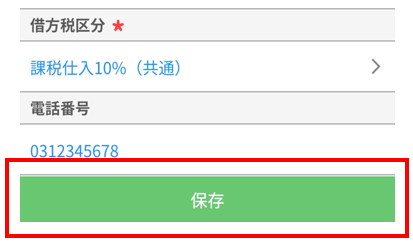
これで申請に添付する明細の準備ができました。次は「申請」メニューを開きます。
現段階ではおてガル経費上に領収書のデータを登録しただけの状態です。
作成した明細(領収書)を添付し、「申請」することで管理者に承認依頼をした状態になります。