
概要説明
スマートフォンアプリで登録済明細を添付して申請する方法を説明します。
※ここではスマートフォンアプリ明細作成(領収書撮影)に引き続き「事務用品の購入を申請」を例に説明します。
ご利用方法
「申請作成」に表示されている申請種別から、作成した明細と同じ申請種別を選択します。
※申請作成の右端「∨」マークをタップすると使用できる全ての申請種別が表示できます。
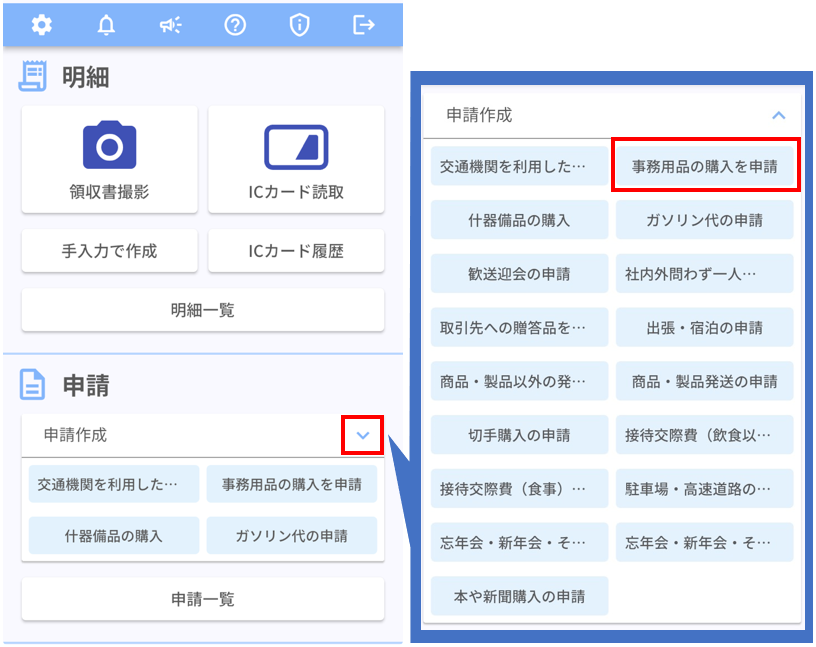
申請種別をタップすると「申請編集」ページが開きます。
※申請種別欄には前のページでタップした申請種別が自動で入ります。
作成済みの明細を申請する時は、明細一覧の「明細を追加」をタップします。
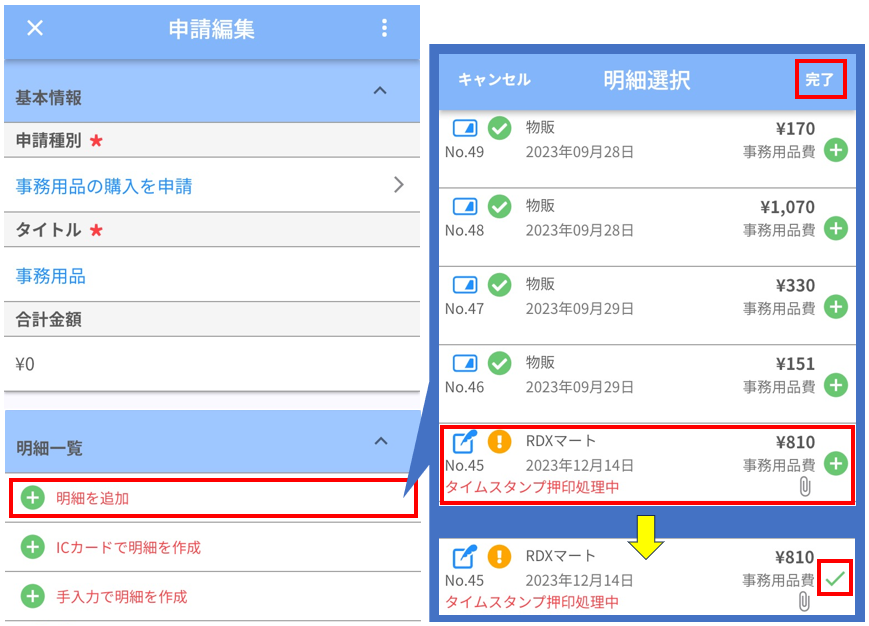
「明細を追加」をタップすると「明細選択」ページが開きます。
表示された明細の中から申請したいものを全て選択(タップ)します。
選択すると右端の「⊕」マークが「✓」マークに変わります。
申請する明細の右側のアイコンが
全て「✓」マークになっていることを確認し、「完了」をタップします。
「完了」をタップすると申請編集画面に戻ります。
明細一覧の部分に先ほど選択した明細が追加されていることを確認します。
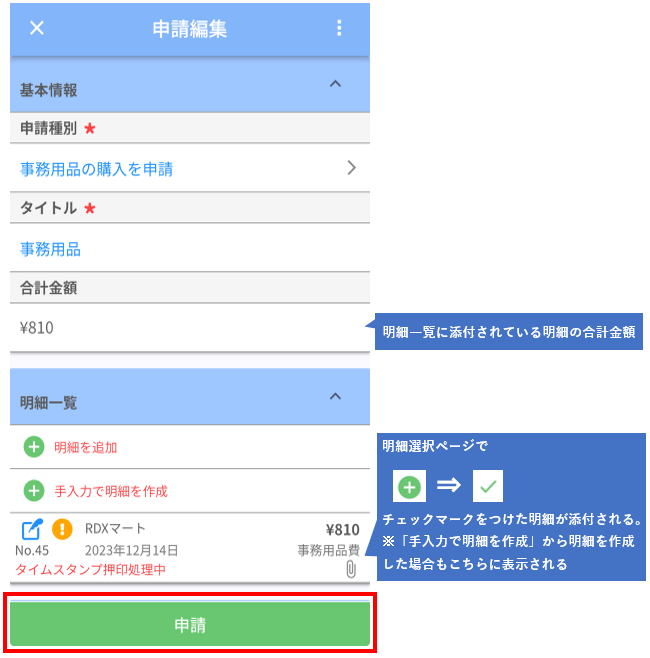
画面下部「申請」ボタンをタップすると申請が完了します。
これで申請者の作業は完了です。
次は管理者(承認者)が内容を確認し、承認作業を行います。
※承認の操作方法はこちら。
補足:申請時に明細を作成する場合
申請時に明細登録を作成することも可能です。
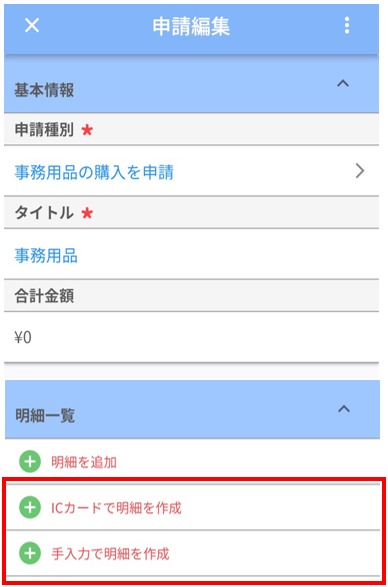
申請種別を選択した後、明細一覧の「明細を作成」をタップします。
※申請種別ごとに「利用区分」で設定されている明細登録方法がご利用いただけます。
| ICカードで明細を作成 | 明細詳細画面から新規明細を作成します。 領収書欄をタップすることで、 領収書撮影~OCR機能(文字の自動読取)も利用可能です。 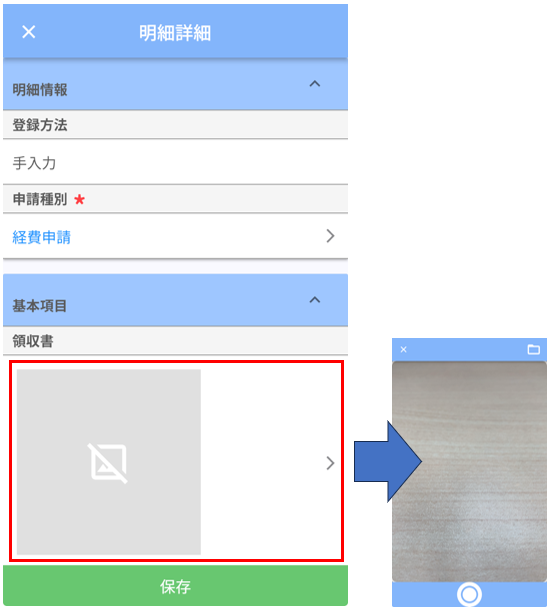 ※明細詳細の入力項目や各機能は 明細作成(領収書撮影)をご参照ください。 |
| 手入力で明細を作成 | 取込済の交通系ICカードの乗車履歴から新規明細を作成します。 ※「ICカード履歴」を使用した明細登録手順は 明細作成(交通系モバイルアプリをご利用の場合)をご参照ください。 |