
概要説明
登録した申請を「未申請」「承認待ち」「承認済み」のステータスごとに一覧で確認できます。
申請の内容確認や「承認待ち」申請の「取り下げ」、
一時保存した申請や「取り下げ」「差し戻し」した申請の編集・削除を行いたい場合に利用するメニューです。
ご利用方法
TOPの「申請一覧」をタップします。
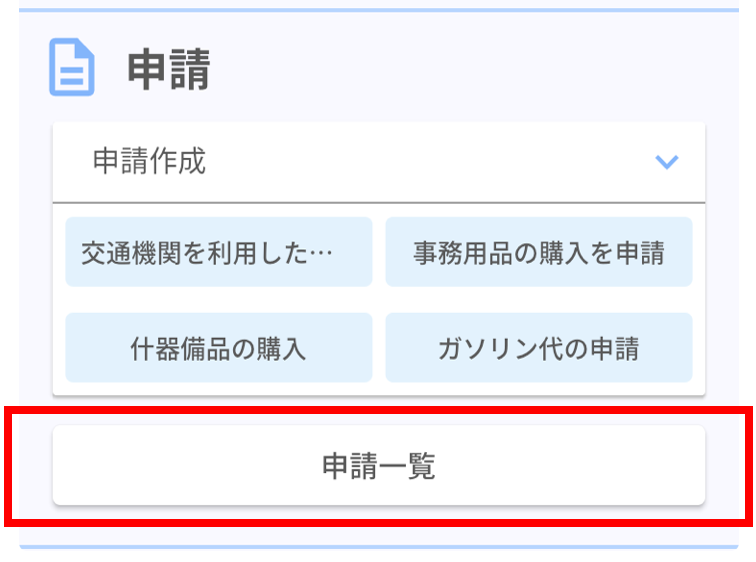
※「≡(ハンバーガー)」ボタンから開いたメニューの「申請」をタップした場合も同一画面が開きます。
申請一覧が開きます。
作成した申請は進行段階により「未申請」「承認待ち」「承認済み」のいずれかのタブに表示されます。
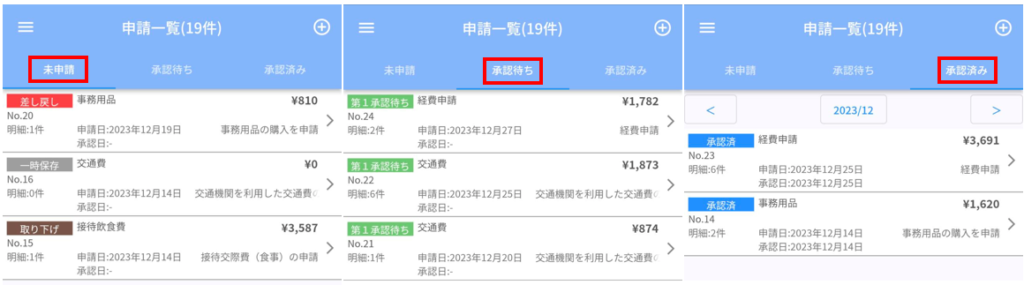
| 未申請 | 作成途中で保存した申請や 「差し戻し」「取り下げ」した申請が表示されます。 |
| 承認待ち | 申請が完了している「申請」のうち、 まだ管理者が承認を行っていない「申請」を表示します。 |
| 承認待ち | 管理者から承認された申請を月ごとに表示します。 |
【途中保存した申請の編集再開・「差し戻し」「取り下げ」した申請の編集・再申請】
「未申請」タブに表示されている申請をタップすると「申請編集」画面が開きます。
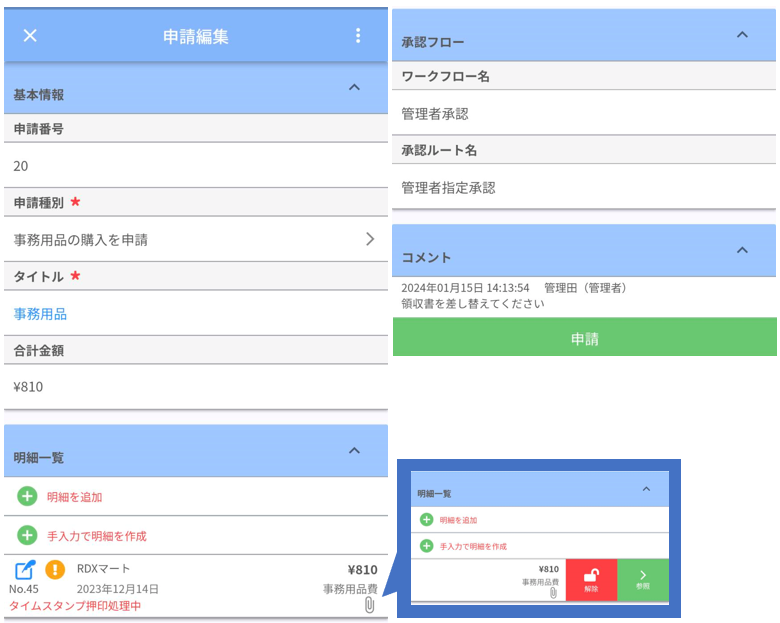
添付された明細をタップすると、「解除」「参照」ボタンが表示されます。
添付した明細を除外して申請する場合は「解除」をタップします。
明細の内容を確認・編集したい場合は「参照」をタップします。
※申請・明細とも青字で表記されている欄は編集することができます。
| !!一度保存した申請の申請種別は変更することができません!! 申請や申請に添付した状態の明細の申請種別は変更することができません。 ①一度申請を削除 ②明細の申請種別の変更する場合は、申請から解除された明細を編集し、正しい申請種別に修正 ③正しい申請種別を選択して申請を作成し、明細を添付して「申請」 上記①~③の流れで、再度申請していただきます。 |
内容に問題がないことを確認し、最下部の「申請」をタップすると申請が完了します。
※申請の操作手順はこちら。
【申請内容の確認】
「承認待ち」「承認済み」タブの申請をタップすると「内容確認」画面が開き、申請内容が確認できます。
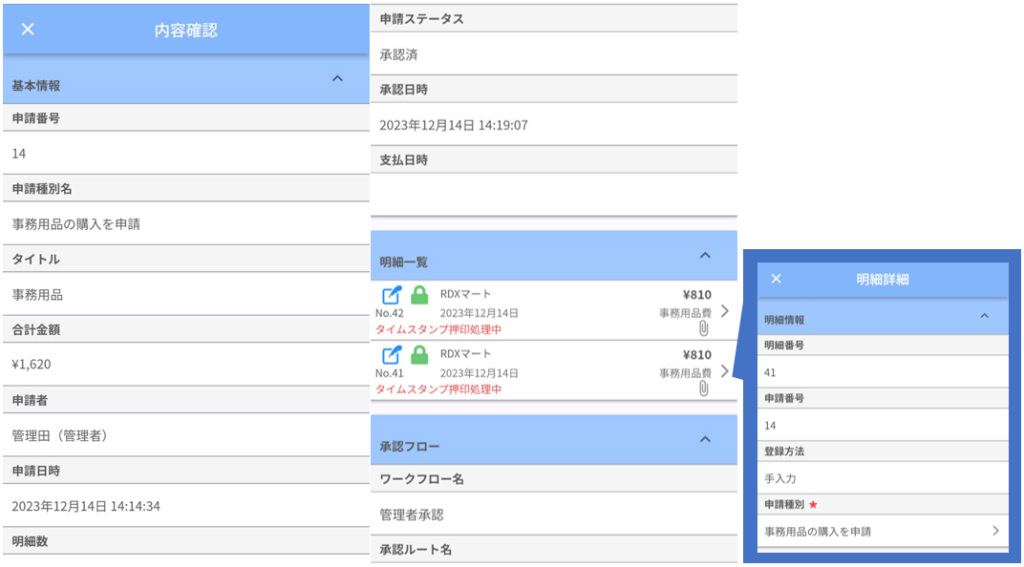
明細一覧の明細をタップすると、添付している明細の「明細詳細」を表示することも可能です。
【申請を「取り下げ」する場合】
承認前の申請は申請者から「取り下げ」(申請の取消)の操作をすることができます。
「承認待ち」タブから対象の申請をタップし、内容確認画面を開きます。
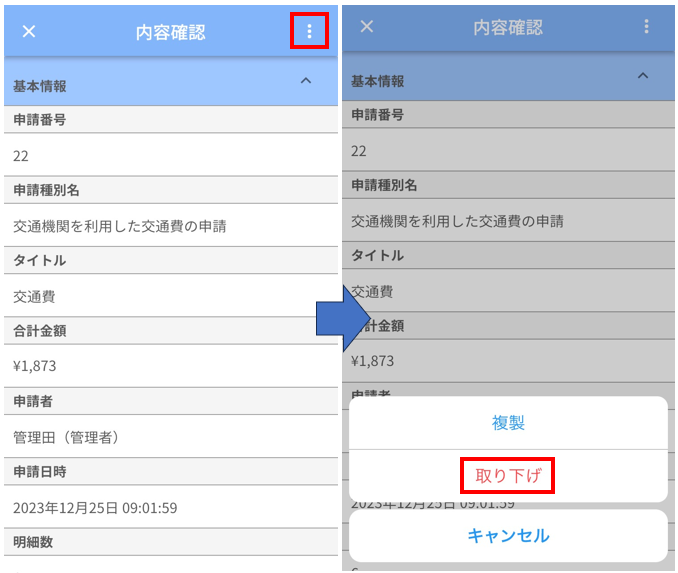
「︙」ボタンをタップすると画面下部に操作メニューが表示されます。
「取り下げ」をタップすると申請が取り消され、対象の申請は「未申請」タブに移動します。
※承認済みの申請は「取り下げ」できません。修正が必要な場合は管理者にご相談ください。
【申請を削除する場合】
「未申請」タブに表示されている申請は削除することができます。
「未申請」タブから削除対象の申請をタップします。
申請編集画面の「︙」ボタンをタップすると画面下部に操作メニューが表示されます。
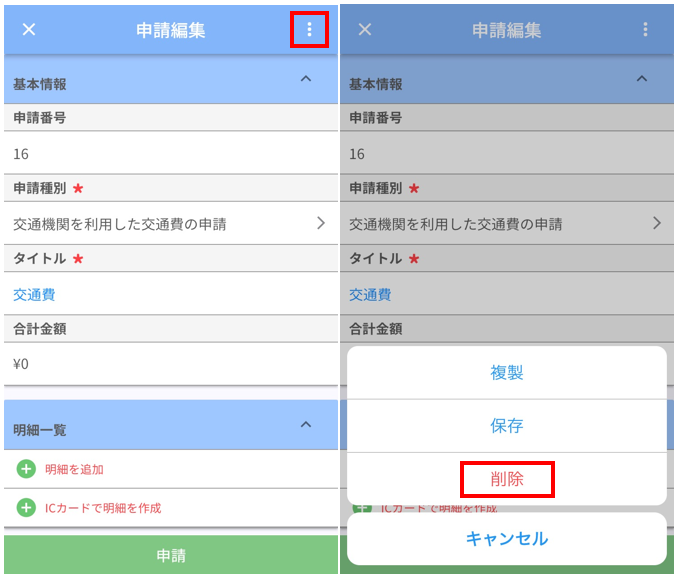
「削除」をタップすると対象の申請は削除されます。
※添付された明細がある場合、明細は削除されず添付が解除された状態になります。
※明細も削除が必要な場合は明細一覧から削除の操作が必要です。
補足:各ステータス時に表示される操作メニュー
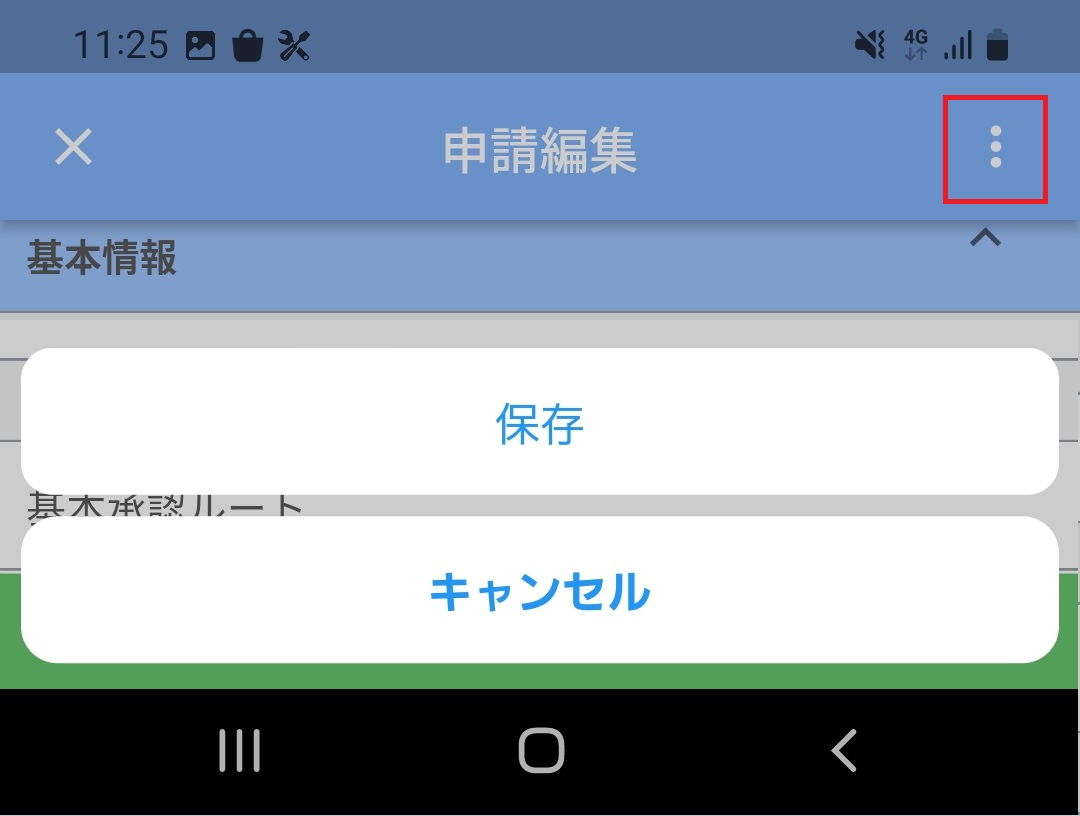
申請作成の画面を一時的に保存される場合は右上の三点リーダーをタップし、保存をタップします。
選択肢は状態により以下の様に変わります。
| 「一時保存」状態の申請データを展開 | 選択肢に「複製」「削除」が追加されます。 |
| 「承認待ち」状態の申請データを展開 | 選択肢が「複製」「取り下げ」になります。 |
補足:≡(ハンバーガー)ボタン
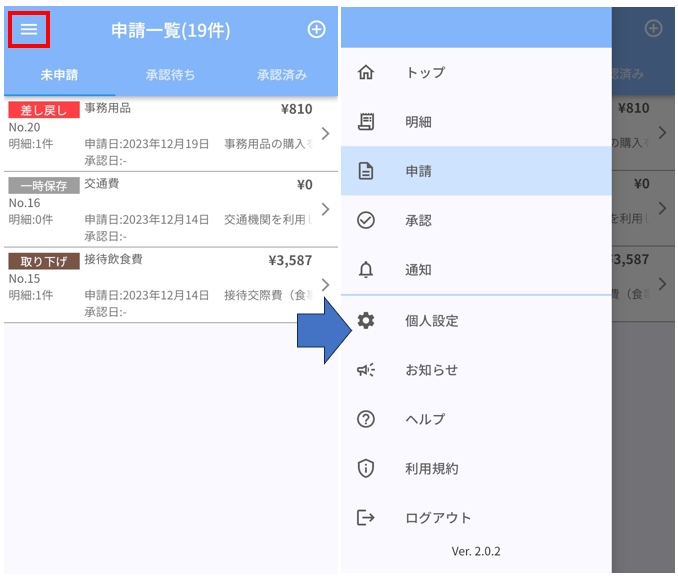
「ハンバーガー」をタップすると権限に応じた各種メニューが表示されます。
各メニューをタップして他のページに移動します。
補足:⊕(プラス)ボタン
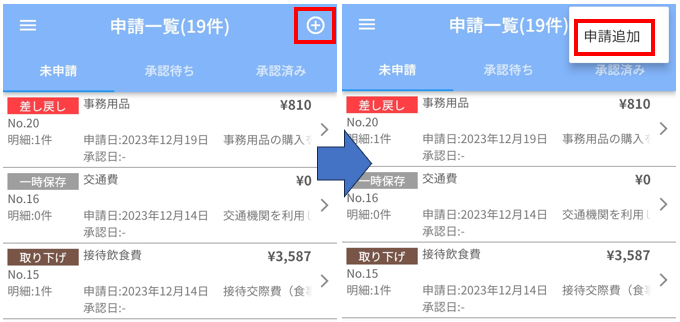
申請作成メニューが表示されます。
「申請追加」をタップすると新規の申請を作成できます。
※申請の操作手順はこちら。