
概要説明
作成した明細を一覧で確認できます。
明細単位で確認や編集・削除を行いたい場合に利用するメニューです。
ご利用方法
TOPの「明細一覧」をタップします。
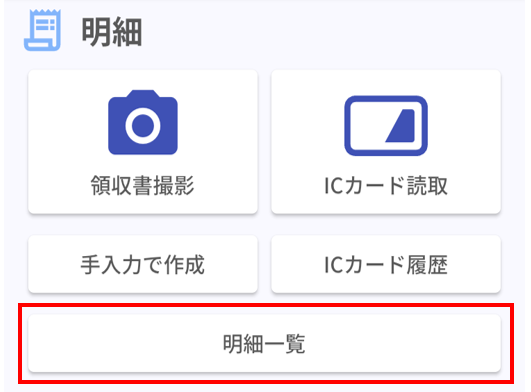
※「≡(ハンバーガー)」ボタンから開いたメニューの「明細」をタップした場合も同一画面が開きます。
明細一覧が開きます。
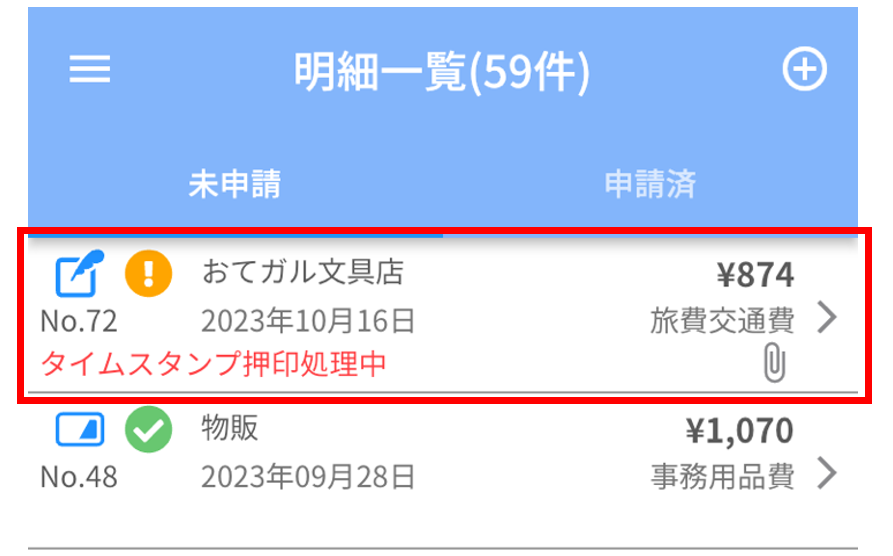
確認したい明細の行をタップします。
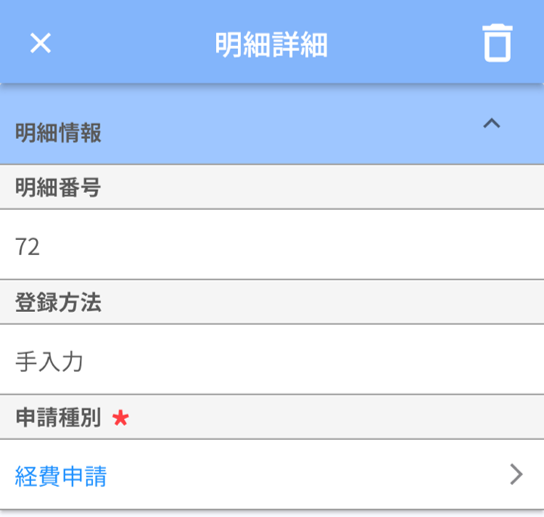
明細詳細画面が開きます。
【入力内容の修正】
明細詳細を開いた際、青字で表記されている項目は修正が可能です。
編集するときは各項目欄をタップします。
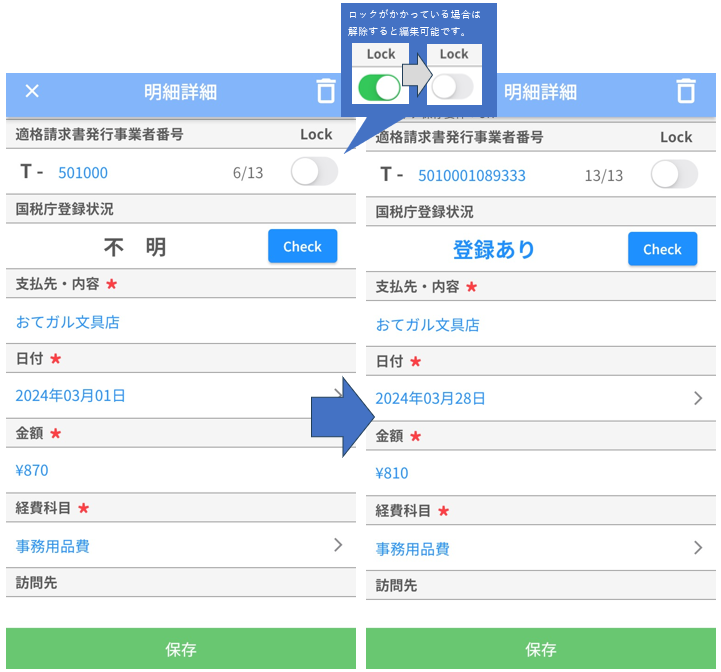
修正したい箇所の編集が完了したら画面下部の「保存」をタップします。
【画像を差し替えたい場合】
明細詳細画面を開き、領収書欄をタップします。
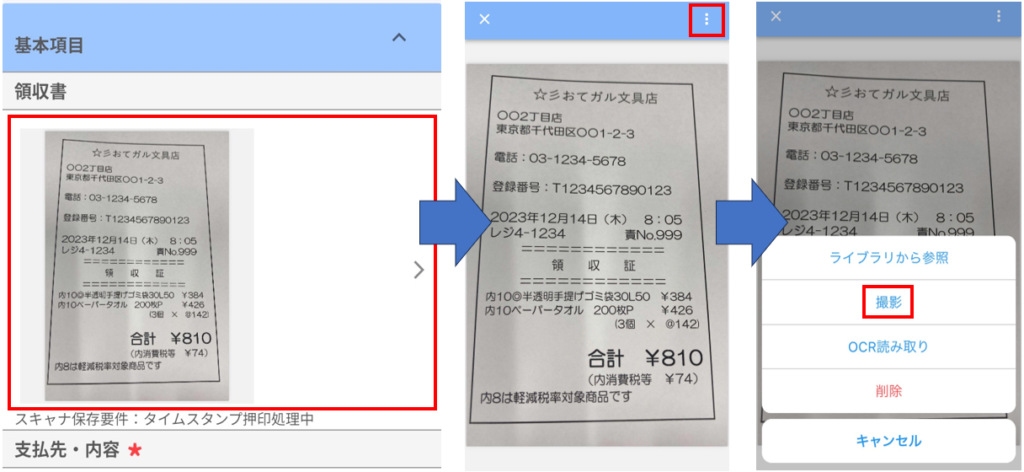
添付している画像の拡大表示画面が開きますので、上部の︙ボタンをタップして操作メニューを表示します。
「撮影」メニューをタップすると新しく撮影した画像に差し替えることができます。
※「ライブラリから参照」メニューからスマートフォンに保存されている画像と差し替えすることも可能です。
【明細を削除したい場合】
明細詳細画面を開いた状態で上部にあるごみ箱マークをタップします。
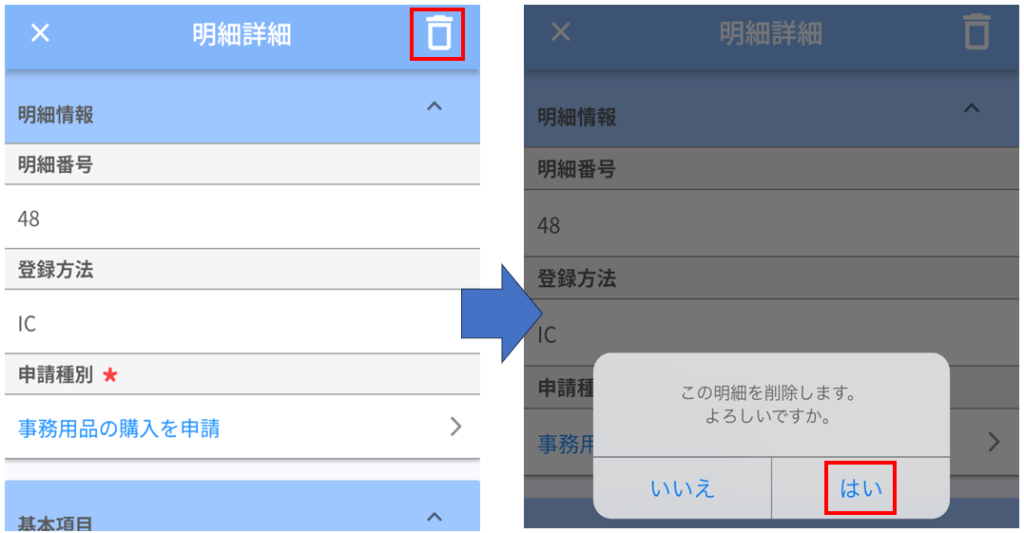
削除確認の画面が表示されますので、「はい」をタップすると明細が削除されます。
補足:≡(ハンバーガー)ボタン
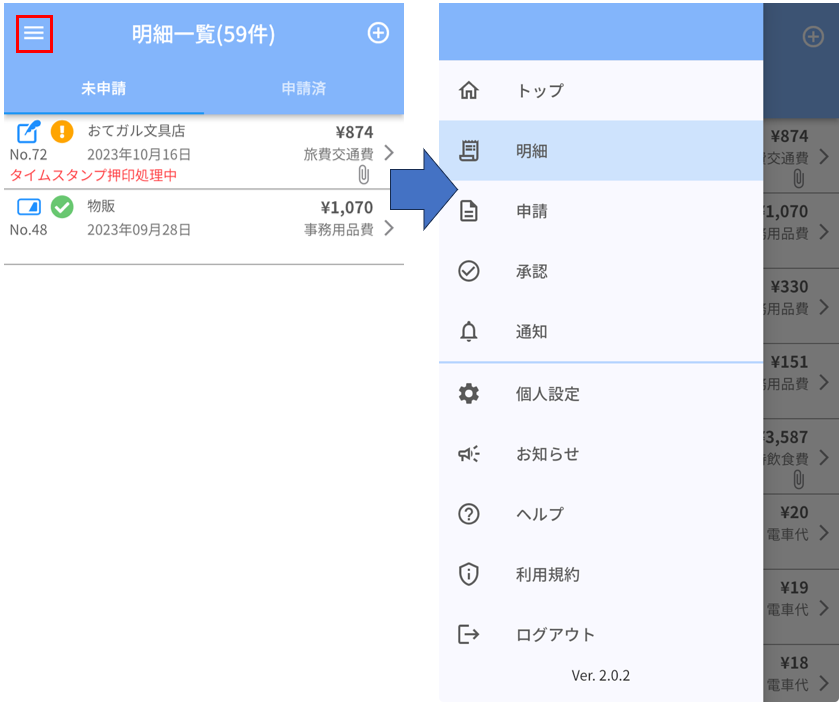
ハンバーガーをタップすると権限に応じた各種メニューが表示されます。
各メニューをタップして他のページに移動します。
補足:⊕(プラス)ボタン
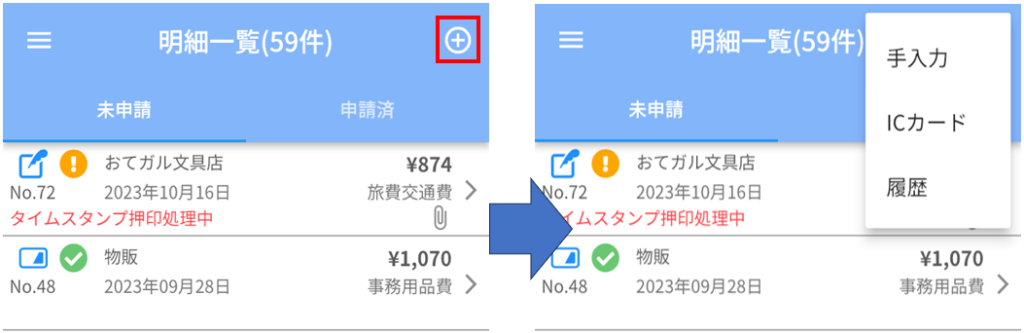
明細作成メニューが表示されます。
表示された入力モードを選択し、新規明細を作成します。
| 手入力 | 明細詳細画面から新規明細を作成します。 領収書欄をタップすることで、 領収書撮影~OCR機能(文字の自動読取)も利用可能です。 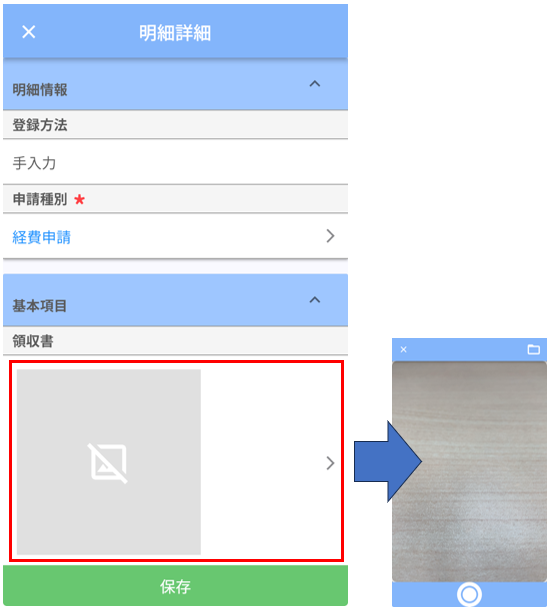 ※明細詳細の入力項目や各機能は明細作成(領収書撮影)をご参照ください。 |
| ICカード | 交通系ICカードの読取情報から新規明細を作成します。 ※明細作成(交通系ICカードをご利用の場合)の手順はこちら。 |
| 履歴 | 取込済の交通系ICカードの乗車履歴から新規明細を作成します。 ※「ICカード履歴」からの明細登録手順は 明細作成(交通系モバイルアプリをご利用の場合)をご参照ください。 |
補足:未申請タブ
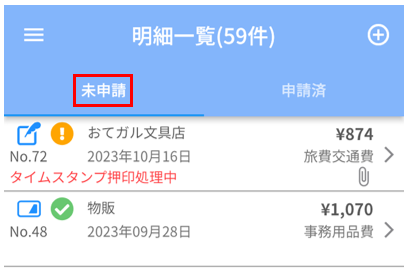
未申請の明細が表示されます。
申請前の明細の他、申請を「取り下げ」または「差し戻し」した明細もこちらに表示されます。
補足:申請済タブ
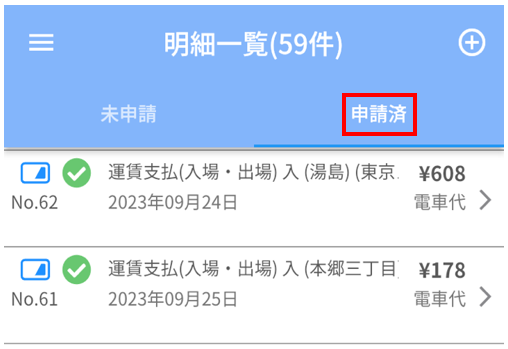
申請済の明細が表示されます。
※申請者は申請済の明細を修正・削除することはできません。
補足:明細ステータス-アイコン一覧
 | 正常登録(エラーなし) |
 | 承認済 |
 | アラート ※タイムスタンプ押印処理中もアラートの表示になります |
 | エラー |