明細・申請・承認メニューのうち権限のある機能がTOP画面に表示されます。
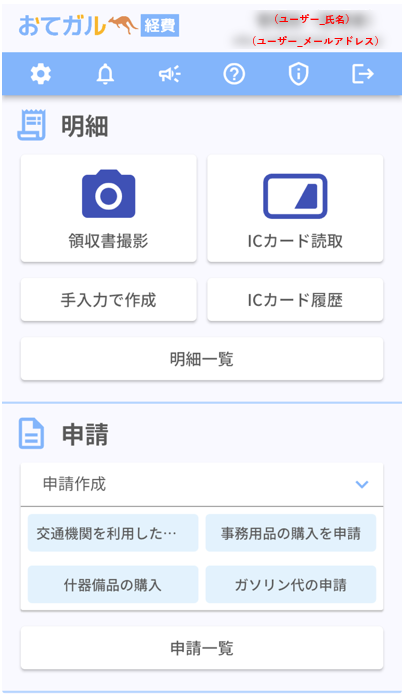
明細
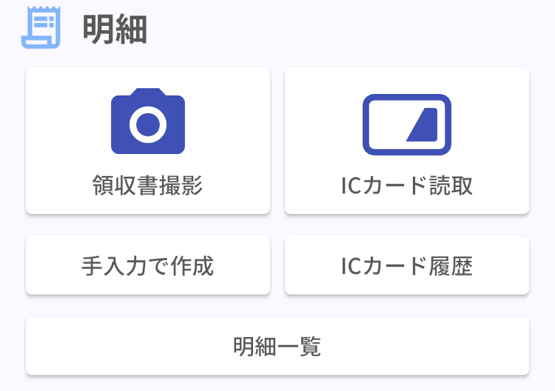
| 領収書撮影 | 領収書をスマートフォンのカメラで撮影し、明細を作成します。 OCR機能で読み取った「支払先・内容」「日付」「金額」が自動入力されます。 |
| 手入力で作成 | 「明細詳細」の入力画面から明細を作成します。 領収書欄からカメラを起動し、撮影した領収書画像を添付することも可能です。 |
| ICカード読取 | 交通系ICカードに保存されている利用情報から、明細を作成します。 ※モバイルアプリの読取はこちら。 |
| ICカード履歴 | 前回読み取った交通系ICカード・交通系モバイルアプリの利用履歴から、明細を作成します。 |
| 明細一覧 | 作成した明細を一覧で確認できます。 申請前の明細は「未申請」タブ、申請済みの明細は「申請済」タブに表示されます。 |
明細(領収書撮影)の登録方法はこちら。
申請
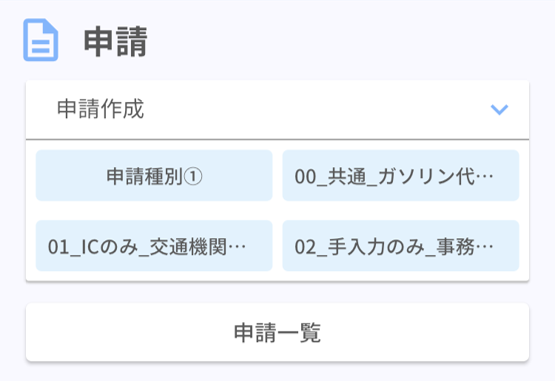
| 申請作成 | 申請種別を選択し、経費を申請します。 「∨」をタップすると利用できる全ての申請種別が表示されます。 |
| 申請一覧 | 作成した申請を一覧で確認できます。 作成途中で保存した申請や「差し戻し」「取り下げ」した申請は「未申請」タブ、 申請後承認待ちの状態の申請は「承認待ち」、 管理者が内容確認し承認された申請は「承認済み」に表示されます。 |
申請の操作方法はこちら。
承認
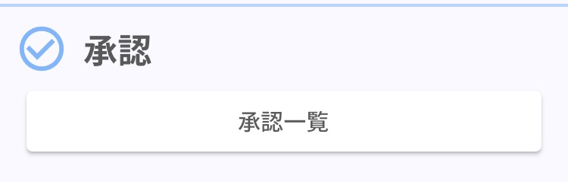
(権限のある方のみ表示)
| 承認一覧 | 承認権限がある承認待ちの申請が一覧に表示されます。 |
承認の操作方法はこちら。
個人設定
ログインしているユーザーの基本情報やユーザー自身の設定を確認・変更できます。
※ユーザー設定>権限>個人設定を「無効」に設定している場合は非表示となります。
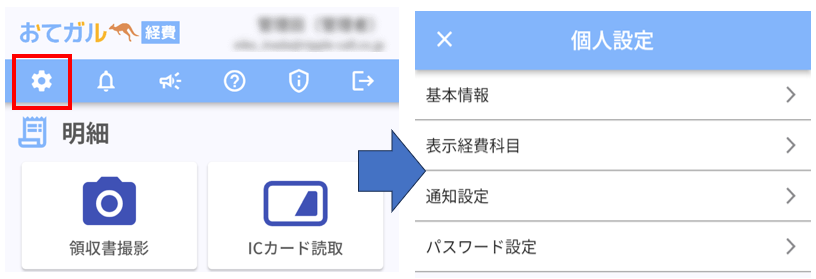
| 基本情報 | ログインしているユーザーのユーザー番号、氏名、所属(役職)を確認できます。 |
| 表示経費科目 | 申請時にご自身が使う経費科目をカスタマイズする事ができます。 不要な科目を非表示にする事で申請時の経費科目選択がスムーズになります。 |
| 通知設定 | メール通知・プッシュ通知について、通知を行うか否かを設定します。 |
| パスワード設定 | パスワード変更ができます。 現在のパスワードを入力後、変更後のパスワードを入力します。 ※パスワードがわからなくなった場合はwebログイン画面から手続きをお願いいたします。 |
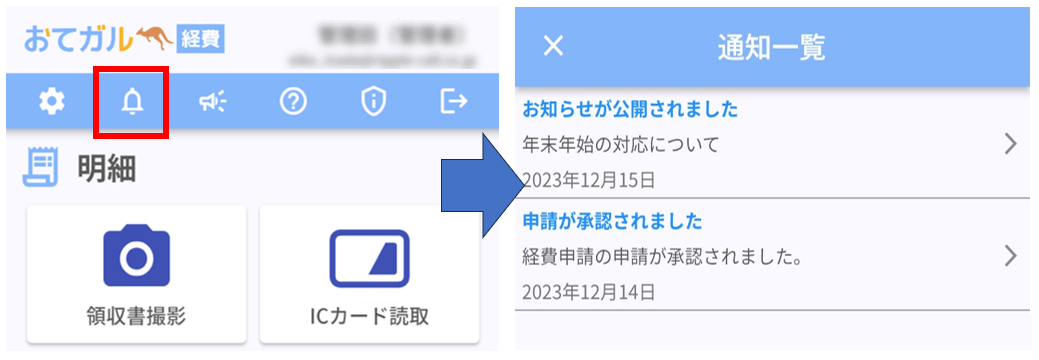
通知一覧
通知一覧画面を表示します。
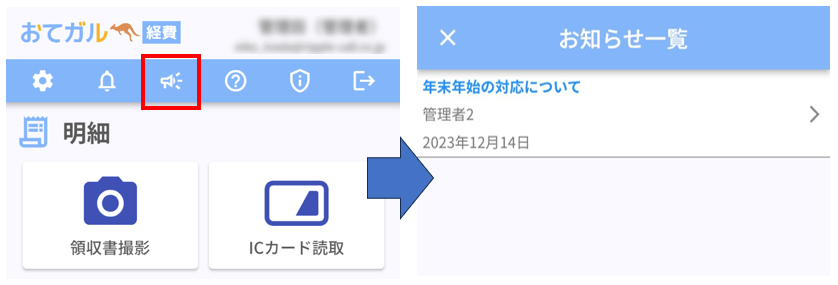
お知らせ一覧
お知らせ一覧画面を表示します。
ヘルプ
ヘルプ画面を表示します。
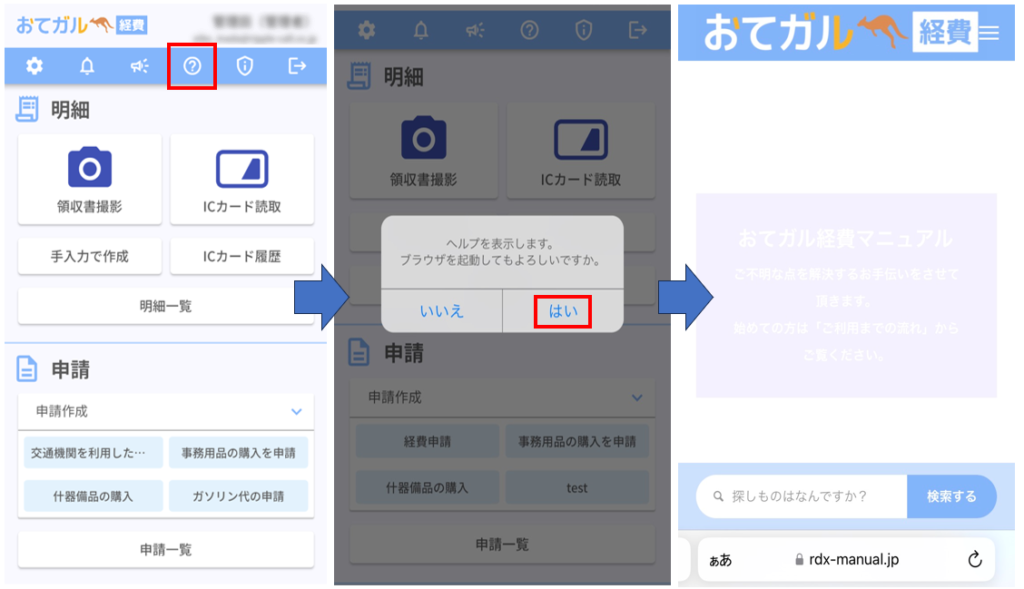
ブラウザを起動してヘルプページを開きます。
利用規約
利用規約画面を表示します。
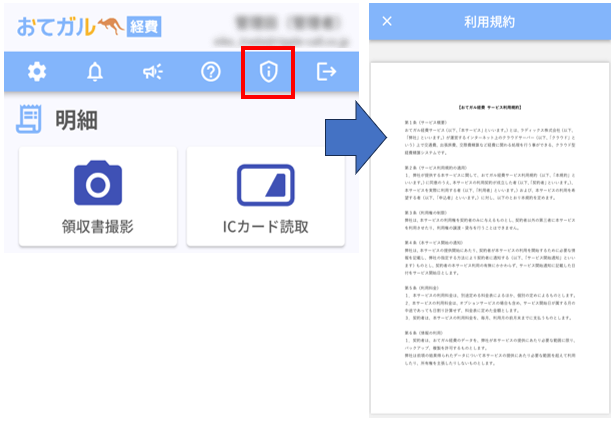
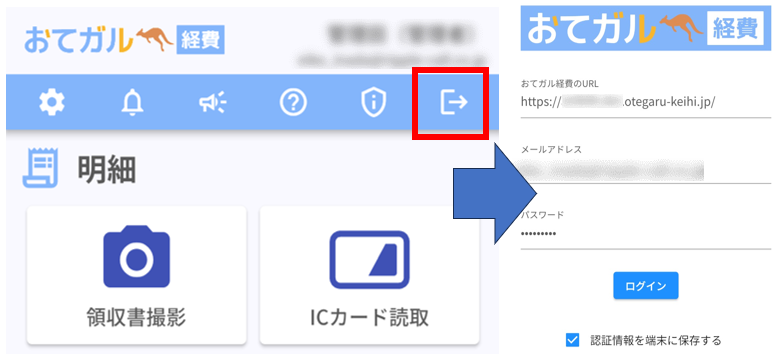
ログアウト
ログアウトしてログイン画面に戻ります。